Bài viết hướng dẫn từng bước dùng Google Tag Manager (GTM) để bắt các hành động quan trọng của khách trên website — bấm Đăng ký và bấm Gọi điện — rồi gửi sang Google Analytics 4 (GA4) thành các sự kiện sign_up_click và click_call. Toàn bộ minh hoạ theo cấu hình thật đã triển khai trên WebSEO.com.vn, đủ chi tiết để nhân viên hoặc khách hàng tự làm theo.
1. Sau bài này bạn làm được gì?
Kết thúc hướng dẫn, người thực hiện có thể tự cấu hình đo lường hành vi khách hàng thay vì chỉ đếm lượt xem trang:
- Theo dõi khách bấm nút Đăng ký bằng event GA4 sign_up_click.
- Theo dõi khách bấm số điện thoại / nút gọi bằng event GA4 click_call.
- Đọc chính xác
Click Text,Click URL,Click Classesbằng Tag Assistant trước khi đặt điều kiện Trigger. - Preview/Test kỹ trước khi Publish để không ghi nhận sai.
- Xác nhận dữ liệu trong báo cáo Realtime của GA4.
- Biết cách mở rộng sang đo form gửi thành công ở giai đoạn sau.
2. Sơ đồ nguyên lý
Luồng dữ liệu đi từ thao tác của khách đến báo cáo GA4 như sau:
3. Chuẩn bị trước khi cấu hình
- Quyền chỉnh sửa website hoặc xác nhận GTM đã được cài trên website.
- Quyền Publish container Google Tag Manager.
- Quyền truy cập đúng GA4 property của website.
- Biết Measurement ID của GA4 (dạng
G-XXXXXXXXXX). - Dùng trình duyệt Chrome để test bằng Tag Assistant.
4. Bước 1 — Kiểm tra GTM và GA4 đang kết nối website
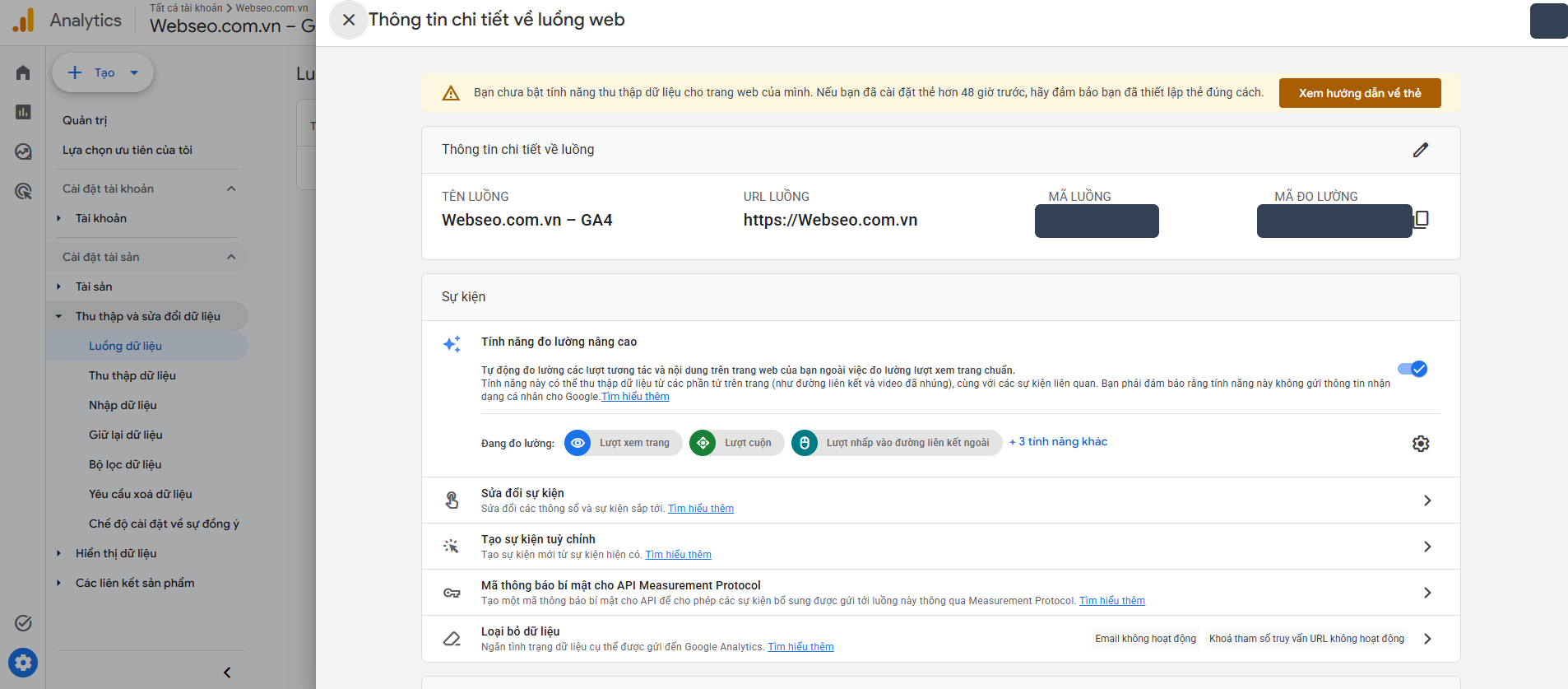
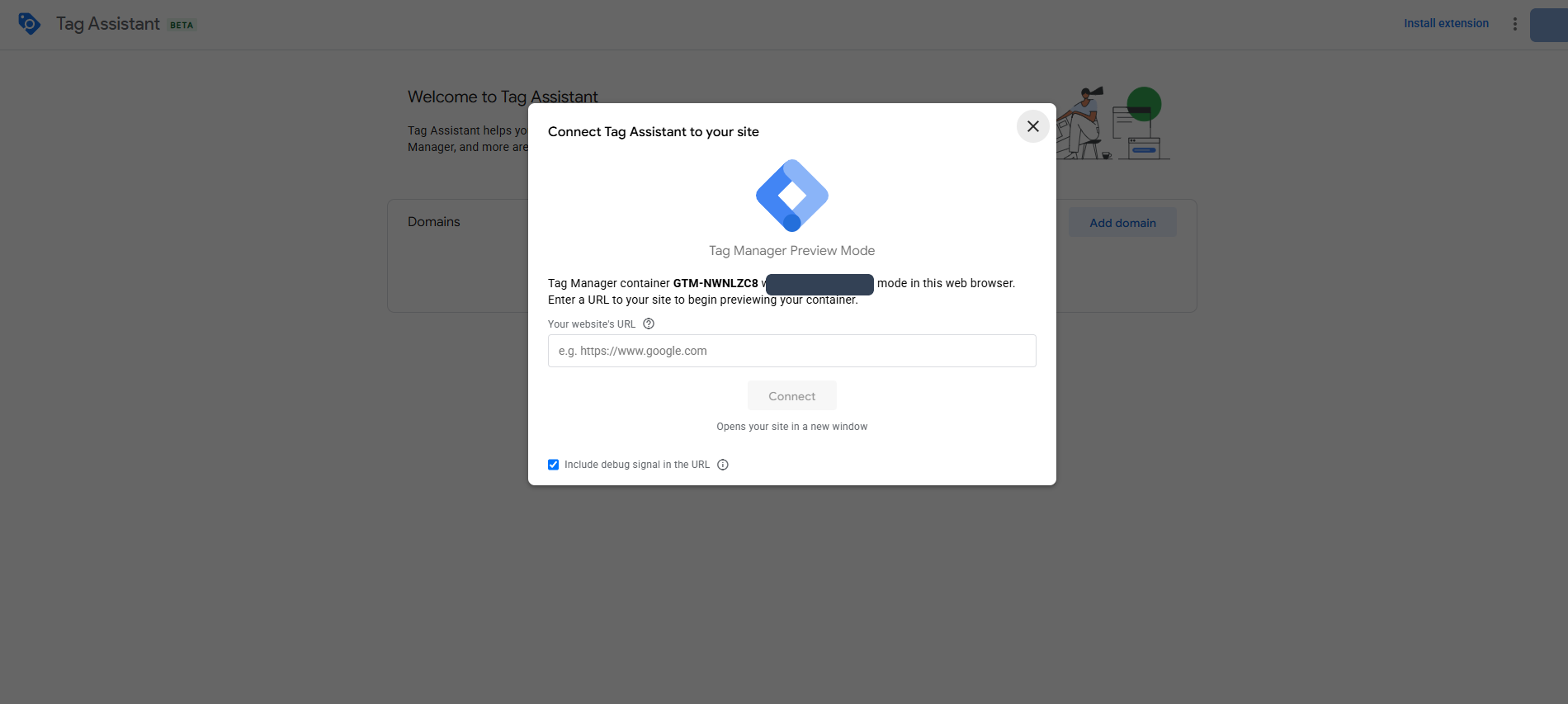
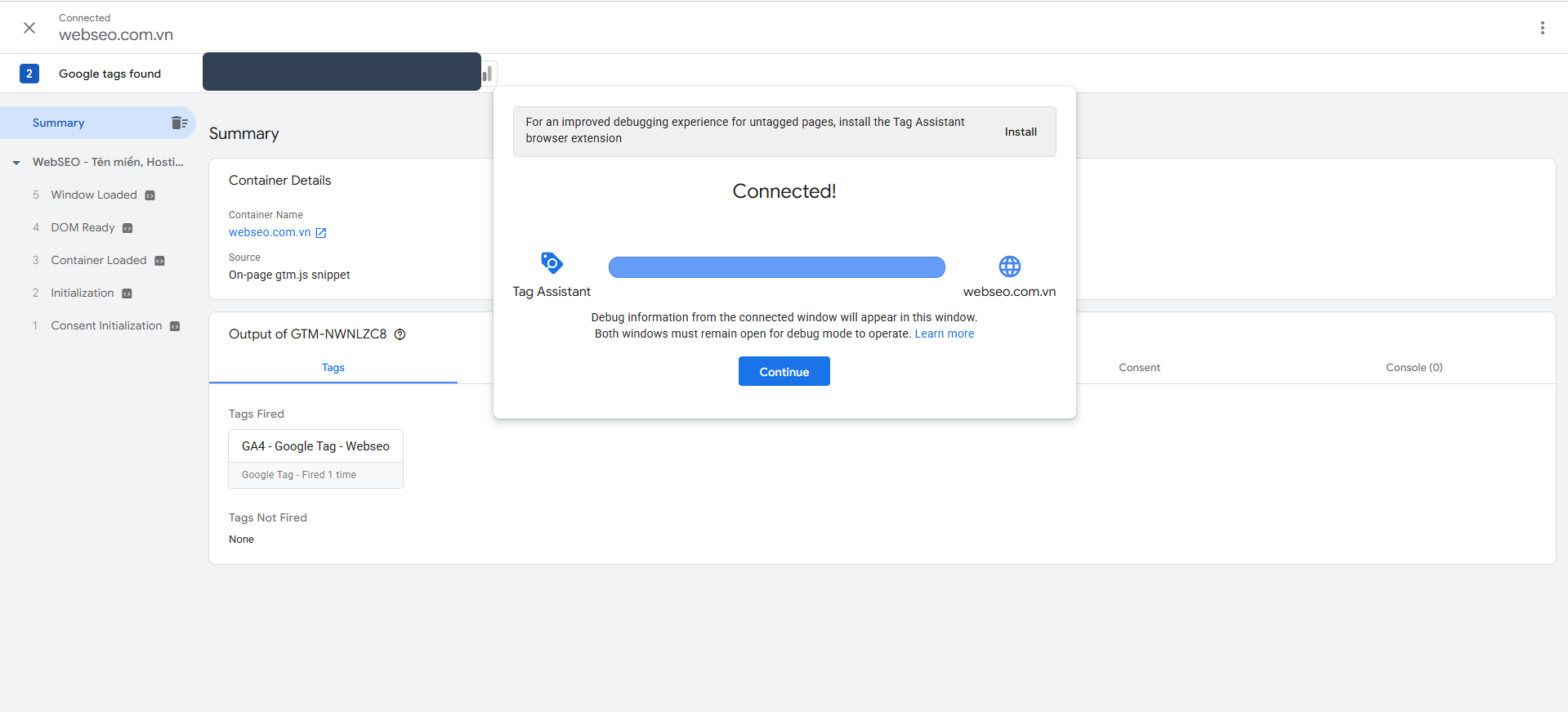
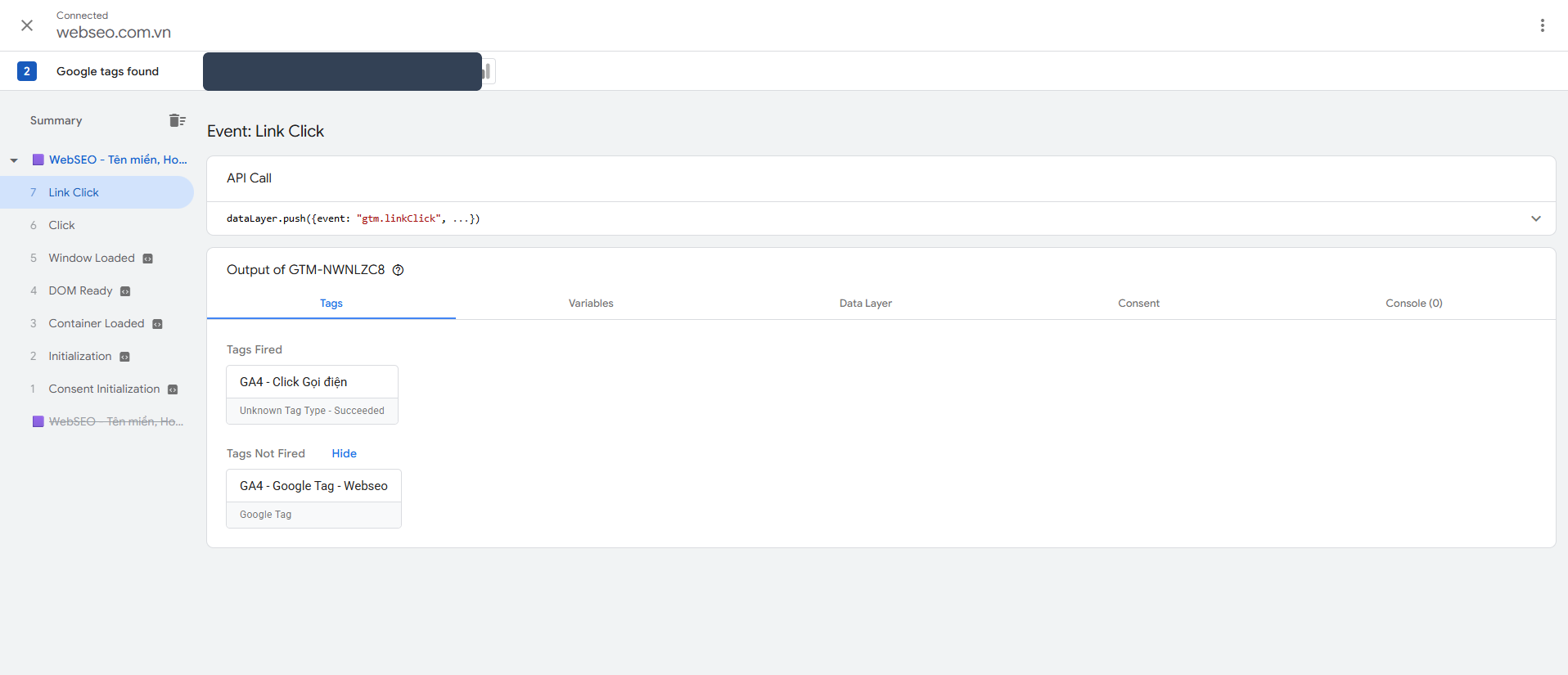
Mở Tag Assistant (tagassistant.google.com), nhập URL website để đưa container GTM vào chế độ Preview/Debug. Khi Tag Assistant báo Connected và nhận được các mốc Container Loaded, DOM Ready, Window Loaded, Link Click thì GTM đã hoạt động. Nếu thấy đồng thời mã GTM và mã GA4 thì nền tảng đo lường đã sẵn sàng.
5. Bước 2 — Bật các biến Click trong GTM
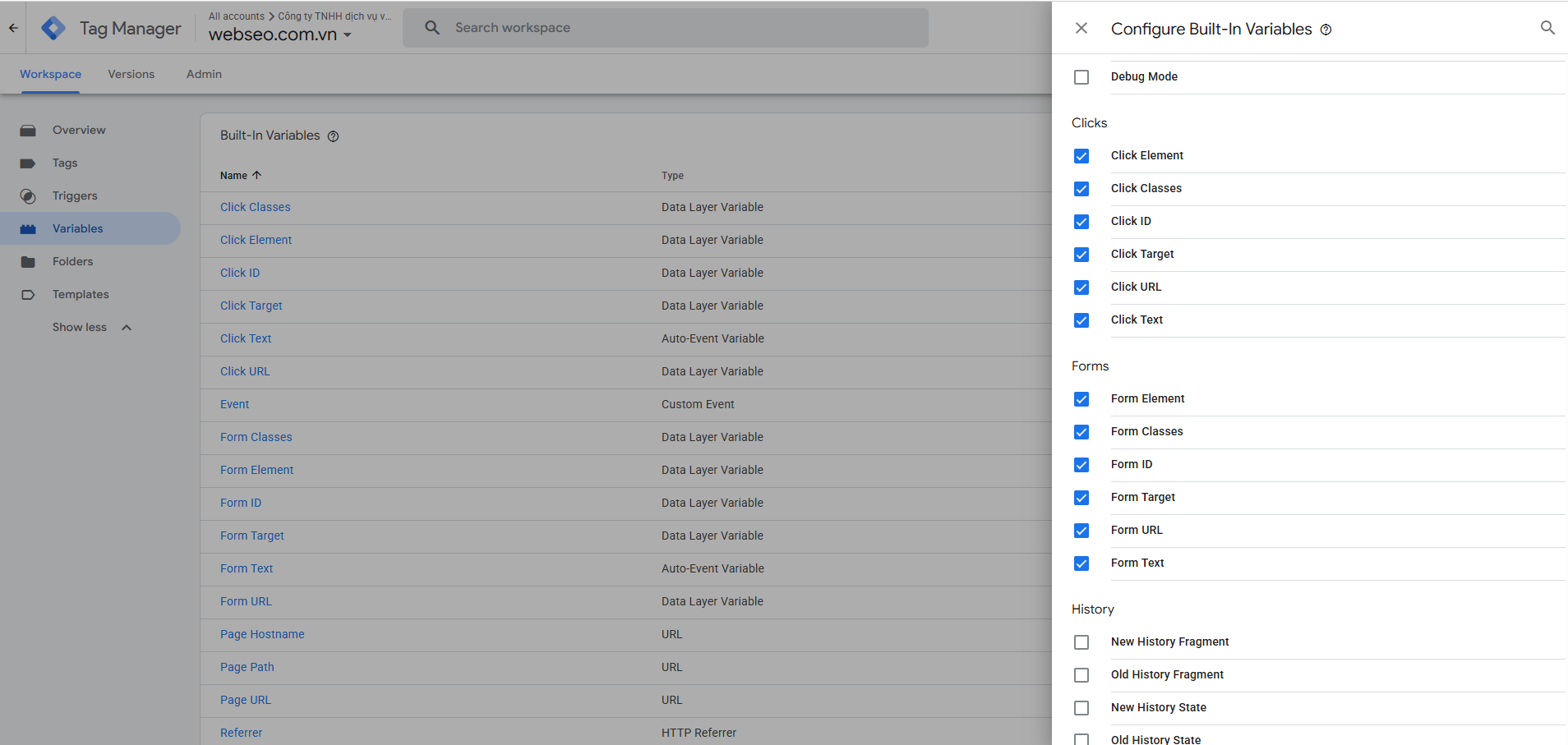
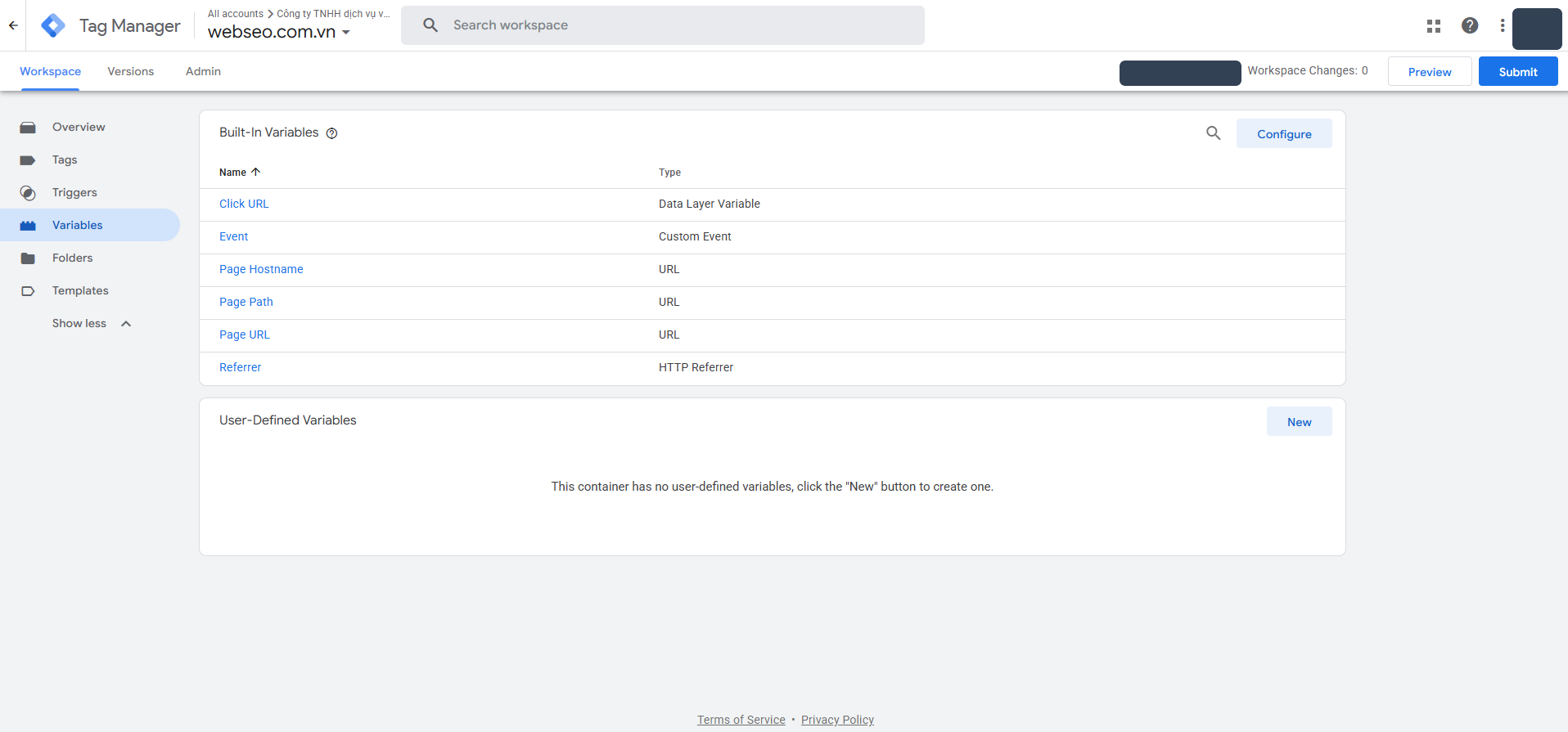
Vào Variables → Configure và bật các Built-in Variables nhóm Click. Tối thiểu cần có: Click Element, Click Classes, Click ID, Click Target, Click URL, Click Text. Đây là dữ liệu để phân biệt nút Đăng ký, số điện thoại, menu và các nút mua gói.
6. Bước 3 — Dùng Preview để lấy đúng điều kiện của nút
Không nên đoán class hay URL. Hãy Preview website, bấm đúng nút cần đo, rồi mở event Link Click trong Tag Assistant → tab Variables và ghi lại Click Text, Click URL, Click Classes. Trên WebSEO, nút “Đăng ký” và “Chọn gói này” dẫn tới giỏ hàng kèm tham số sản phẩm; các menu hosting/email cũng tạo Link Click nhưng không phải chuyển đổi — vì vậy Trigger phải đủ chặt để không bắt nhầm.
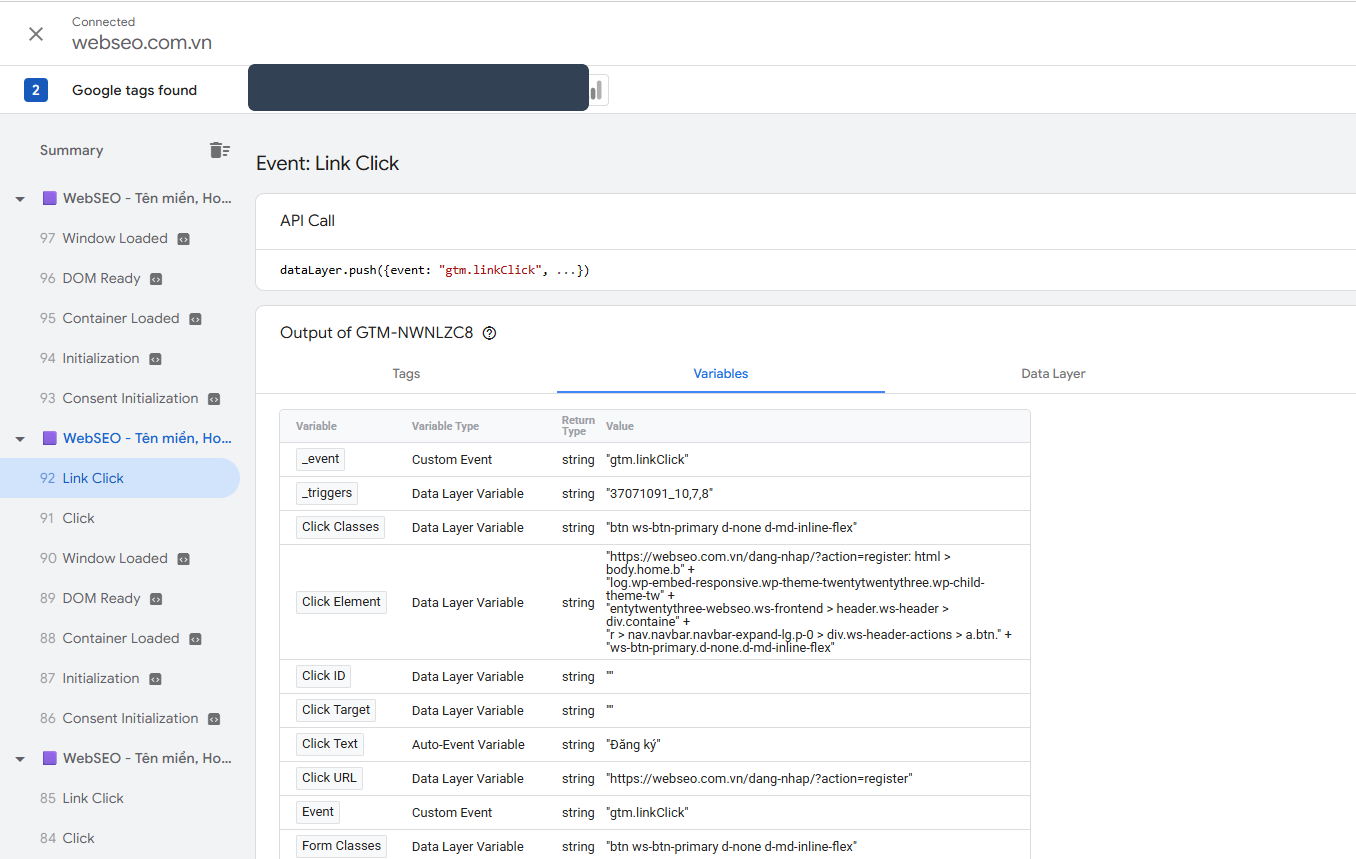
Click Text = "Đăng ký", Click URL chứa action=register — đây chính là điều kiện để đặt Trigger.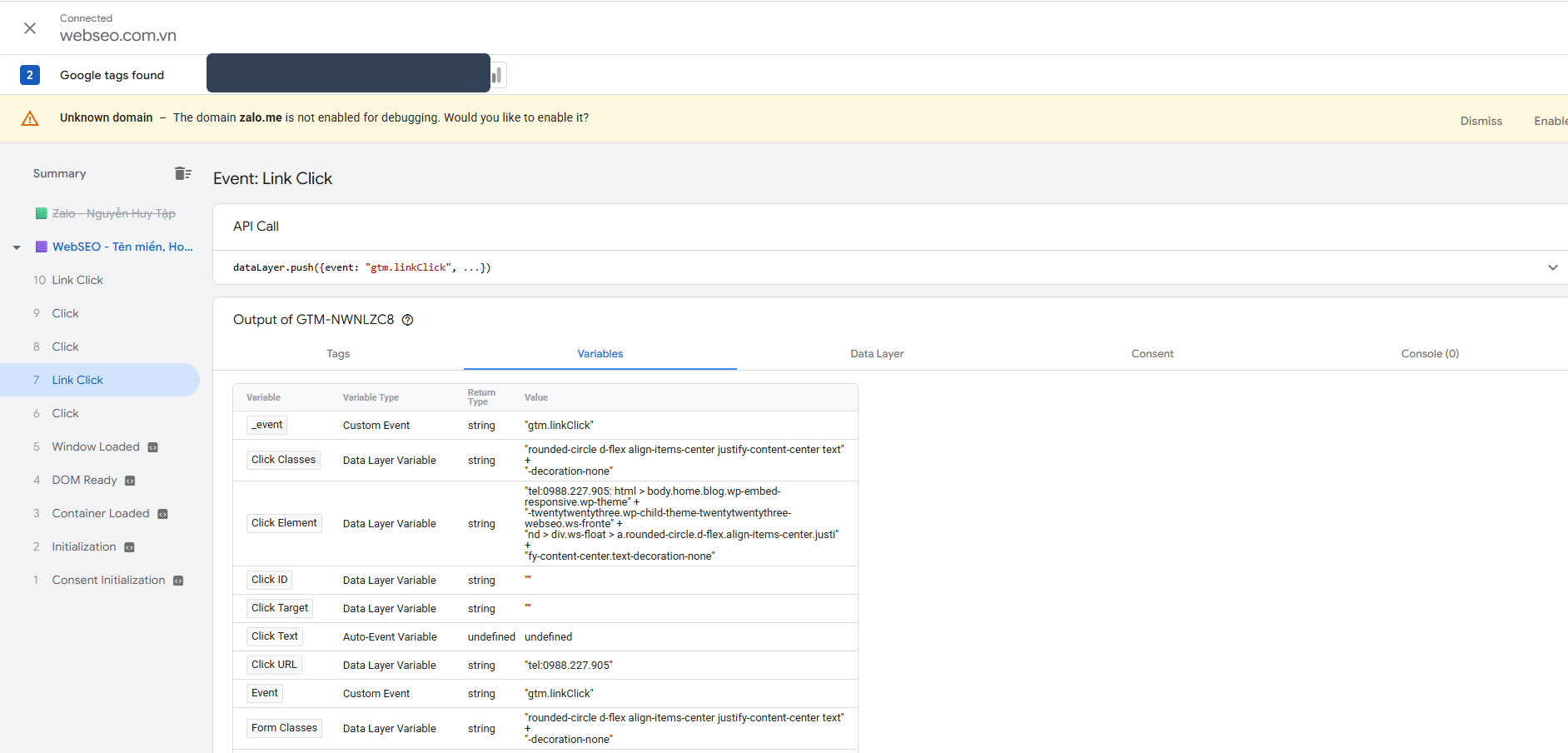
Click URL bắt đầu bằng tel: (ví dụ tel:0988227905) — điều kiện ổn định nhất cho hành động Gọi điện.7. Bước 4 — Tạo Trigger theo dõi click Đăng ký
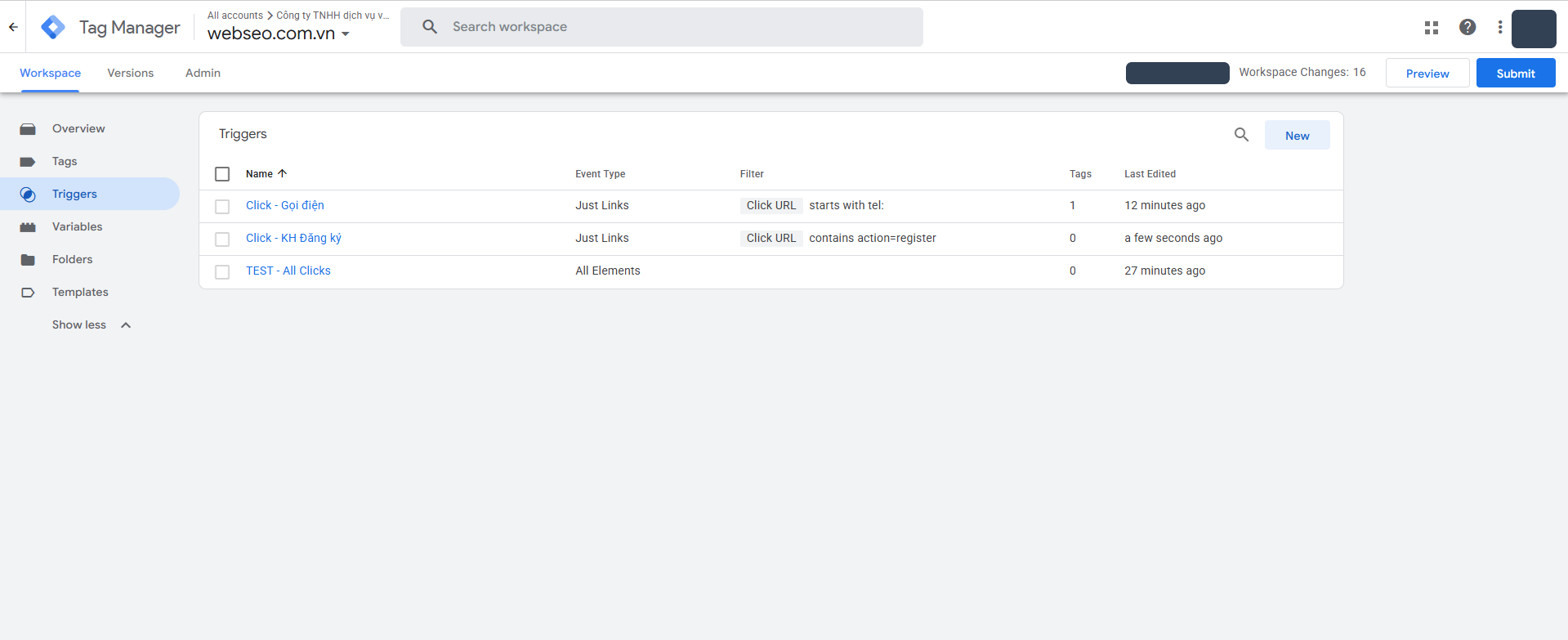
Tạo Trigger loại Click (thường là Just Links nếu phần tử là thẻ liên kết), chọn Some Link Clicks và đặt điều kiện dựa trên dữ liệu thực tế. Với website có nhiều nút cùng chữ “Đăng ký”, nên kết hợp Click Text với Click URL để tránh bắt nhầm menu/đăng nhập.
| Thông số | Cấu hình khuyến nghị |
|---|---|
| Tên Trigger | Click – KH Đăng ký |
| Loại | Click – Just Links / Some Link Clicks |
| Điều kiện chính | Click URL contains action=register (kết hợp Click Text = Đăng ký) |
| Event GA4 gửi đi | sign_up_click |
8. Bước 5 — Tạo Trigger theo dõi click Gọi điện
Với số điện thoại/nút gọi, điều kiện ổn định nhất là Click URLstarts withtel:. Nếu website dùng nút JavaScript thay vì link tel:, cần kiểm tra Click Classes/Click Text trong Preview rồi đặt điều kiện theo phần tử thực tế.
| Thông số | Cấu hình khuyến nghị |
|---|---|
| Tên Trigger | Click – Gọi điện |
| Loại | Click – Just Links / Some Link Clicks |
| Điều kiện ưu tiên | Click URL starts with tel: |
| Event GA4 gửi đi | click_call |
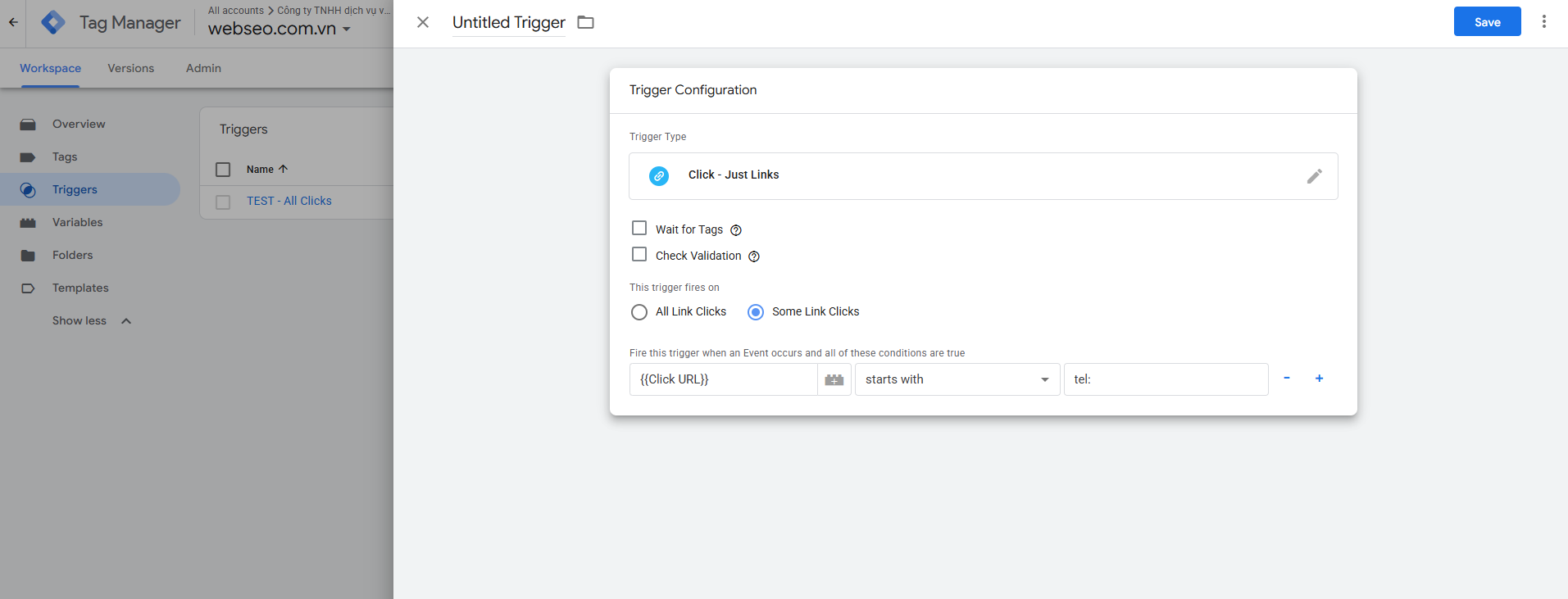
Click URL starts with tel — chỉ kích hoạt khi khách bấm số điện thoại.9. Bước 6 — Tạo GA4 Event Tag cho từng hành động
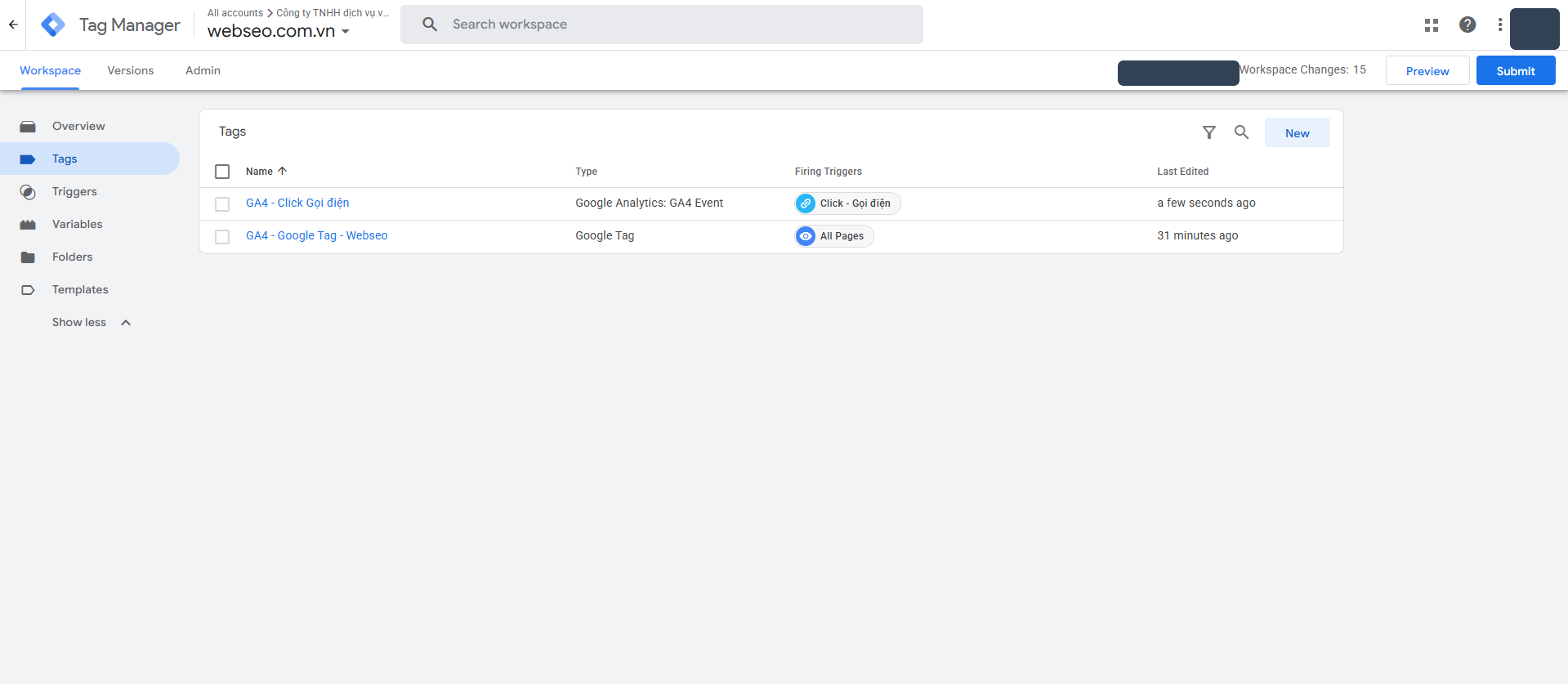
Mỗi hành động quan trọng nên có tên event rõ ràng, viết chữ thường và dùng dấu gạch dưới. Tag loại “Google Analytics: GA4 Event” sẽ dùng Measurement ID của website và được kích hoạt bởi Trigger tương ứng.
- Tag “GA4 – KH Click Đăng ký” → Event name sign_up_click → Trigger Click – KH Đăng ký.
- Tag “GA4 – Click Gọi điện” → Event name click_call → Trigger Click – Gọi điện.
- Không dùng một Trigger All Clicks làm trigger chính cho conversion — sẽ tạo dữ liệu rác. Trigger test chỉ dùng lúc dò phần tử.
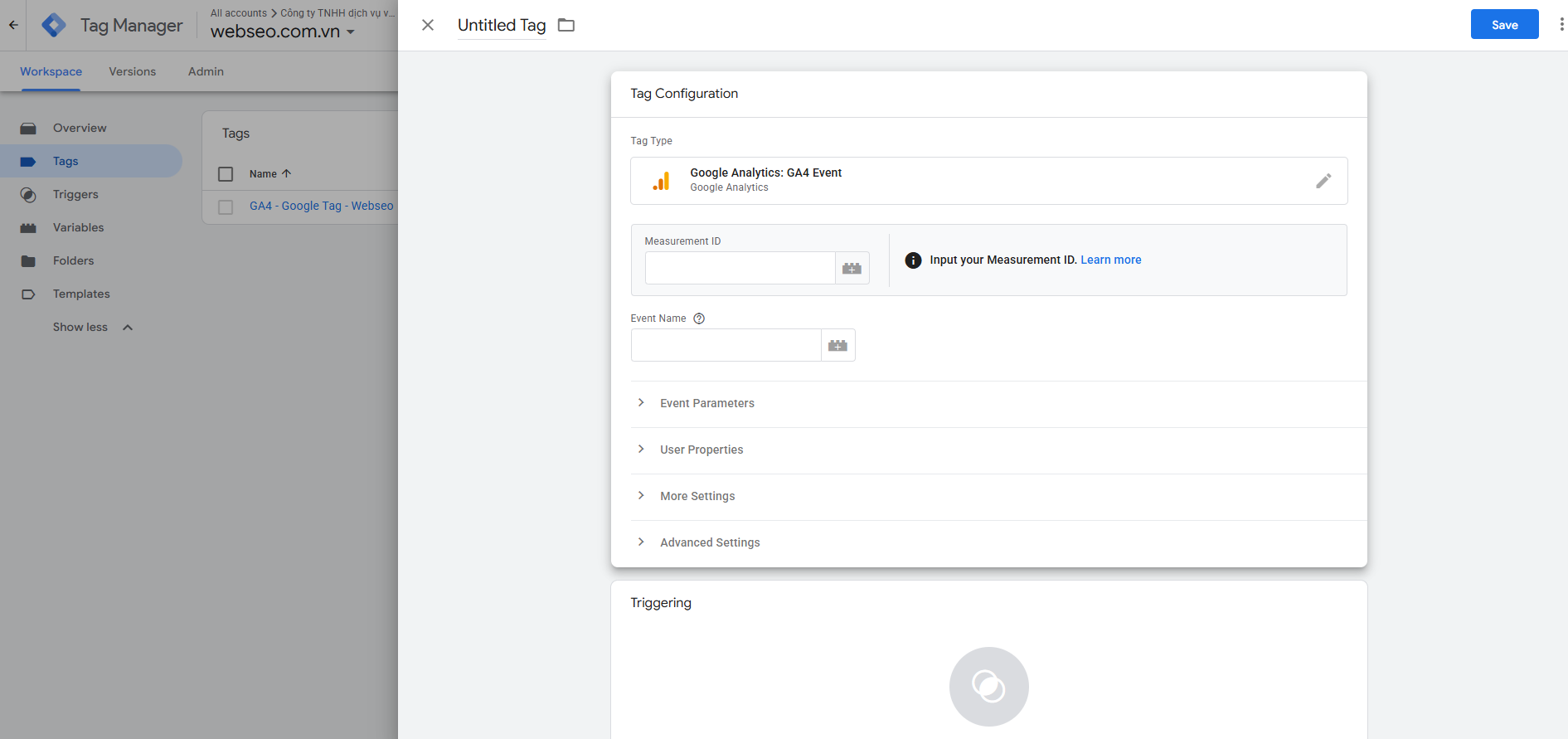
sign_up_click hoặc click_call).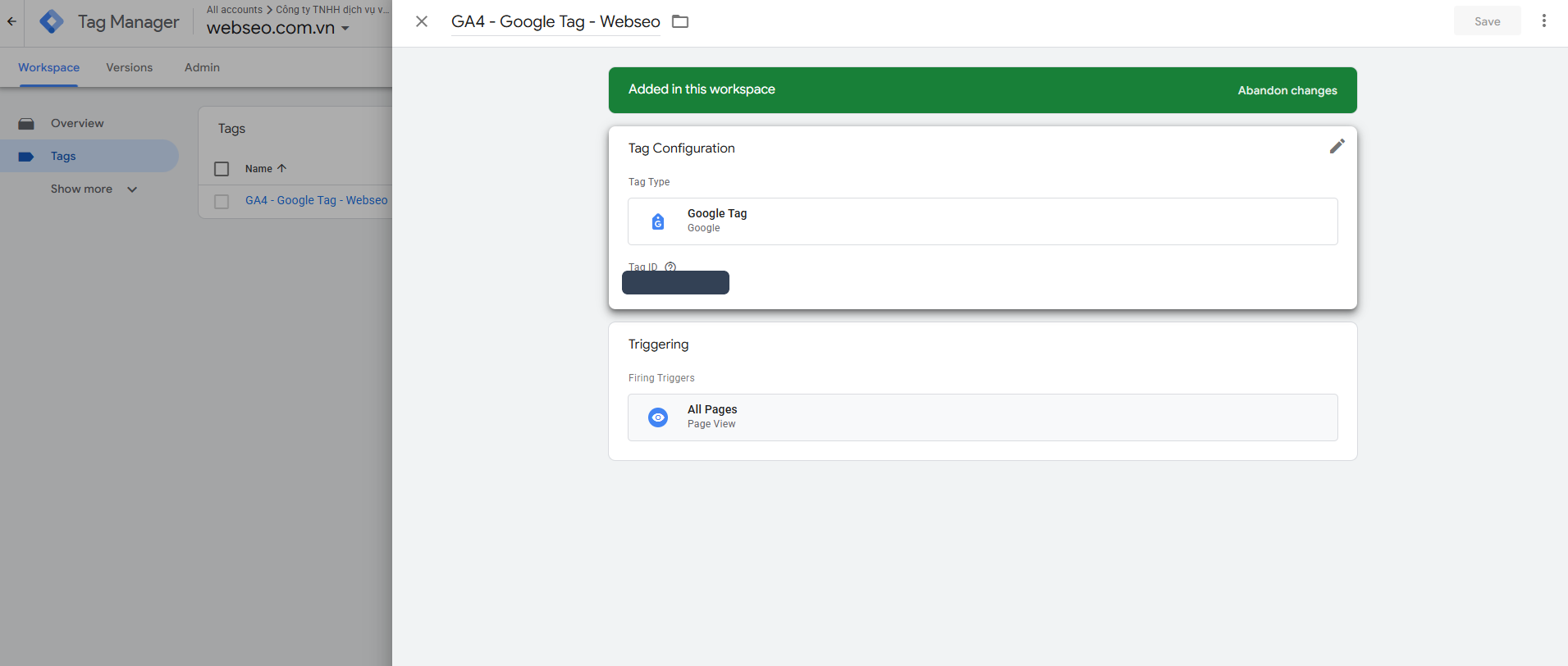
10. Bước 7 — Preview và test trước khi Publish
Nhấn Preview trong GTM, kết nối website rồi thực hiện từng hành động. Trong Tag Assistant, chọn đúng event Click/Link Click và kiểm tra tab Tags: tag mong muốn phải xuất hiện ở Tags Fired. Đồng thời kiểm tra tab Variables để chắc chắn Click Text/URL/Class đúng điều kiện. Test ít nhất một trường hợp đúng và một trường hợp không liên quan để bảo đảm tag không bắn nhầm.
11. Bước 8 — Publish phiên bản GTM
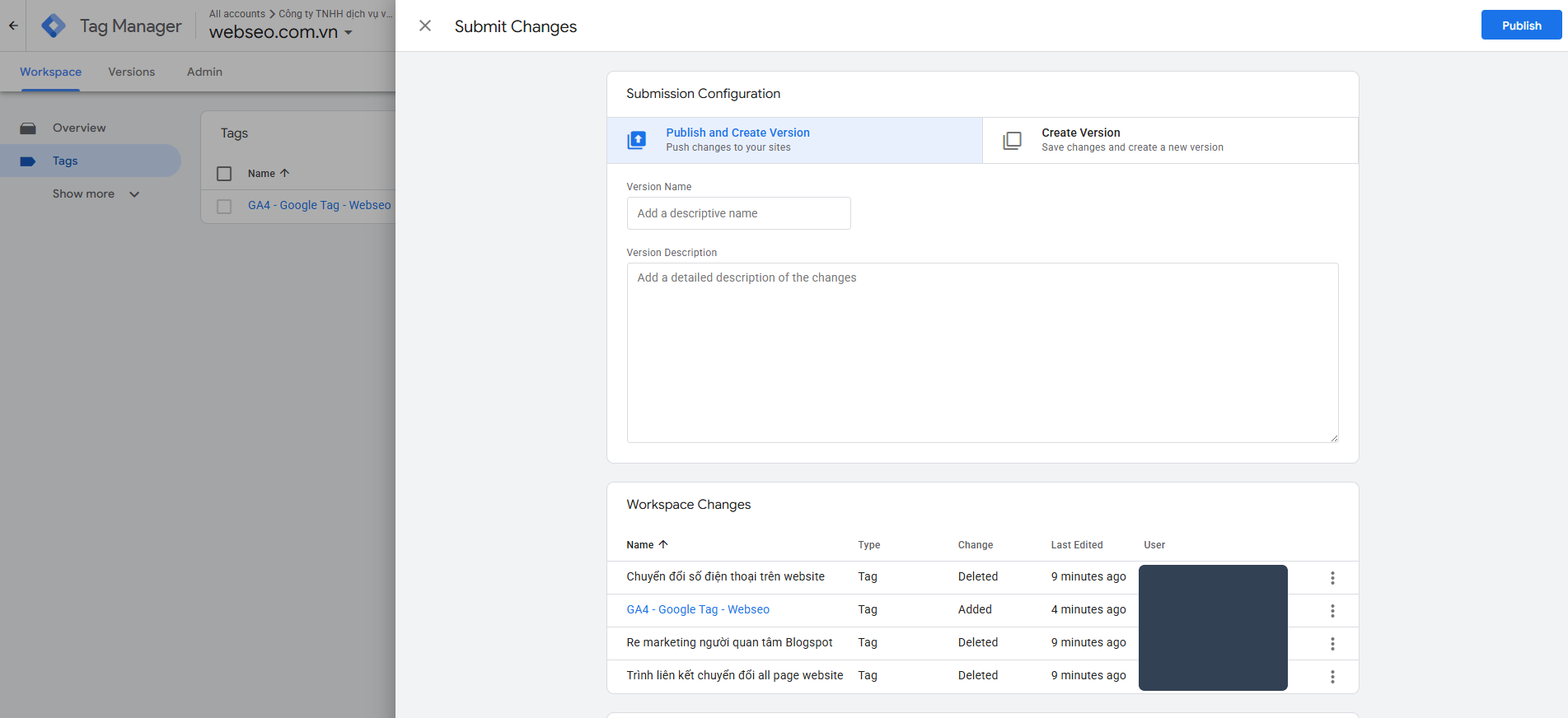
Khi test đạt, quay lại Workspace → Submit. Chọn Publish and Create Version và đặt tên phiên bản có ý nghĩa để sau này dễ kiểm tra hoặc rollback. Sau khi Publish, xem Version Summary để chắc chắn các Tags/Triggers mới đã nằm trong phiên bản đã xuất bản.
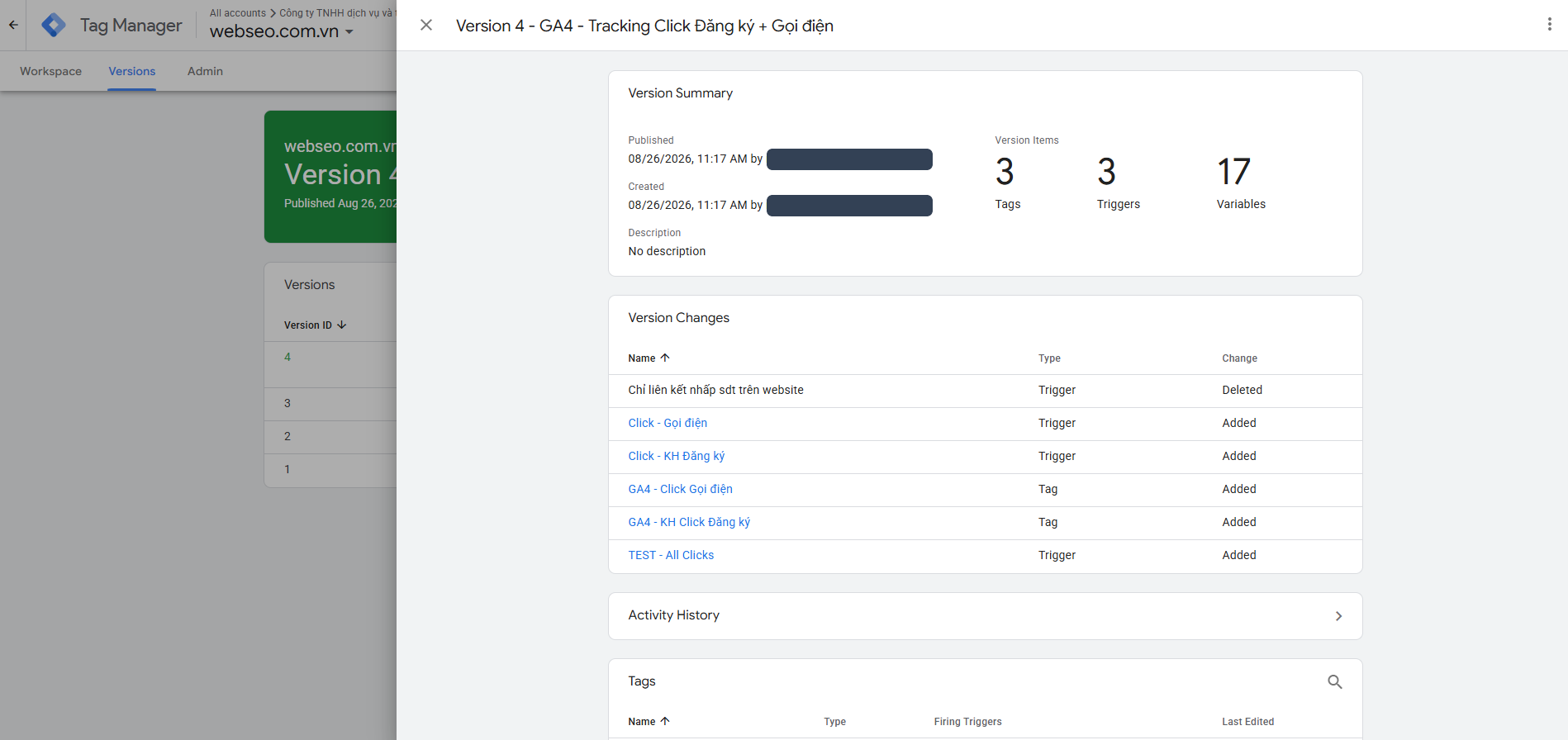
12. Bước 9 — Xác nhận event trong GA4 Realtime
Mở GA4 → Reports → Realtime (Tổng quan theo thời gian thực). Thực hiện thử Đăng ký và Gọi điện trên website. Trong thẻ “Số lượng sự kiện theo Tên sự kiện”, nếu xuất hiện sign_up_click và click_call thì luồng Website → GTM → GA4 đã hoạt động.
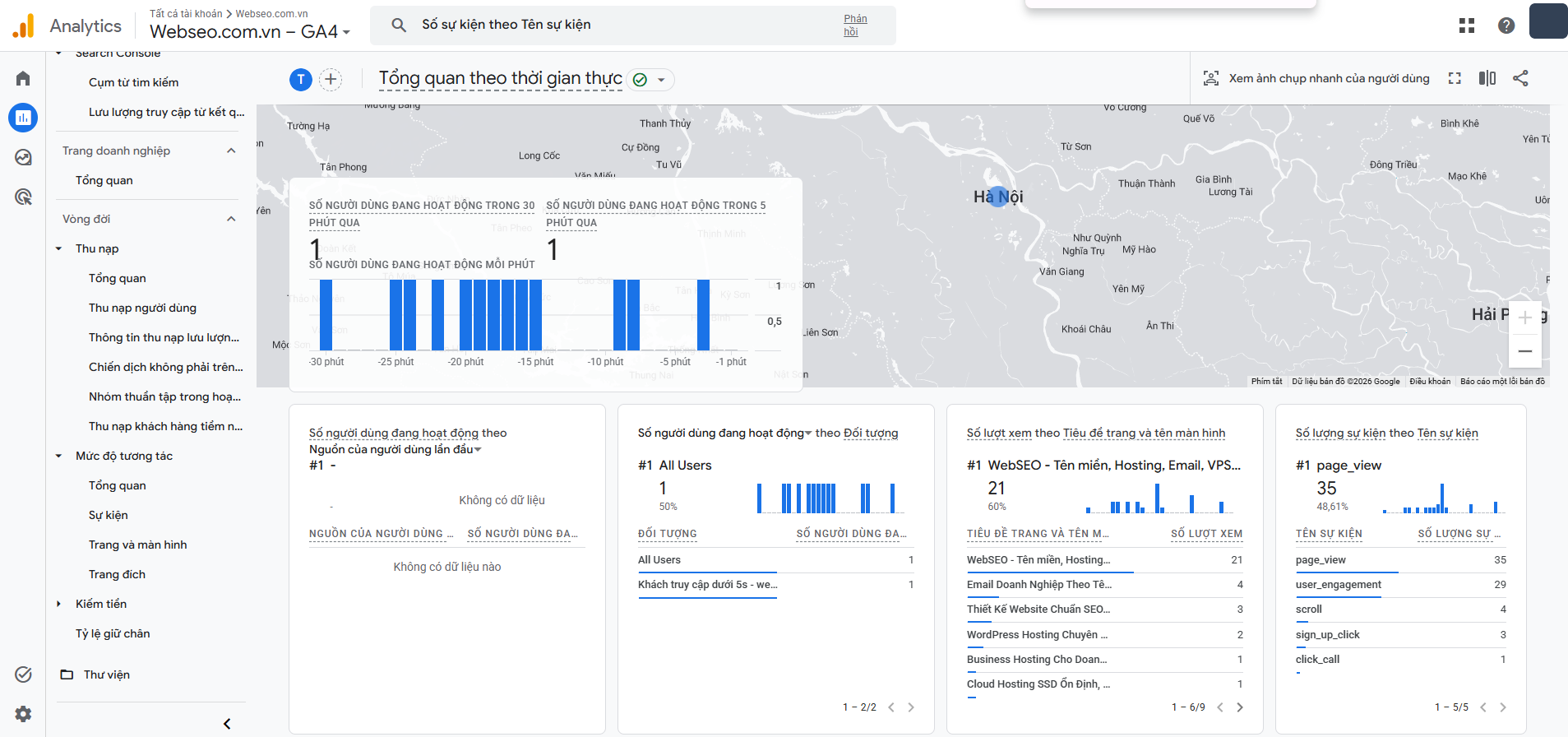
sign_up_click và click_call xuất hiện trong danh sách sự kiện theo thời gian thực.13. Vì sao báo cáo “Sự kiện hôm nay” có thể vẫn là 0?
14. Bước 10 — Đánh dấu Key event khi cần đo chuyển đổi
Sau khi event đã xuất hiện ổn định, có thể đánh dấu sign_up_click và click_call là Key events nếu doanh nghiệp coi đây là chuyển đổi. Khi chạy Google Ads có thể liên kết/import conversion phù hợp. Nên thống nhất định nghĩa chuyển đổi trước để số liệu giữa SEO, Ads và Sales không lệch nhau.
15. Phần Form gửi yêu cầu — cấu hình ở giai đoạn sau
16. Checklist nghiệm thu cho nhân viên / khách hàng
- GTM container đã cài đúng website và Tag Assistant báo Connected.
- GA4 Measurement ID đúng property cần đo.
- Built-in Click Variables đã bật.
- Đã Preview và lấy
Click Text/Click URL/Click Classesthực tế. - Trigger Đăng ký không bắt nhầm menu hoặc click khác.
- Trigger Gọi điện chỉ bắt đúng liên kết/nút gọi.
- Tên event GA4 thống nhất:
sign_up_click,click_call. - Tag fired đúng trong Preview.
- Đã Publish phiên bản GTM và có Version Summary.
- GA4 Realtime nhìn thấy event sau thao tác test.
- Sau khi ổn định mới đánh dấu Key event / import Google Ads.
17. Các lỗi thường gặp và cách xử lý
| Hiện tượng | Cách xử lý |
|---|---|
| Tag Assistant có Click nhưng GA4 không có event | Kiểm tra tag GA4 Event có Fired không; kiểm tra Google tag/Measurement ID; kiểm tra consent/ad blocker. |
| Bấm Đăng ký nhưng trigger không chạy | Mở tab Variables tại đúng Link Click; đối chiếu Click Text, Click URL, Click Classes; sửa điều kiện. |
| Trigger chạy cả khi bấm menu | Điều kiện quá rộng. Bổ sung URL/class hoặc giới hạn Page Path. |
| Realtime có event nhưng “Sự kiện hôm nay” chưa có | Chờ hệ thống xử lý báo cáo chuẩn; dùng Realtime để nghiệm thu tức thời. |
| Một click ghi nhận nhiều lần | Kiểm tra trùng GTM container, trùng GA4 tag hoặc nhiều trigger cùng kích hoạt một tag. |
| Dùng All Clicks để đo chuyển đổi | Không nên. All Clicks chỉ để test/dò phần tử; production phải dùng Some Clicks có điều kiện rõ ràng. |
18. Quy ước đặt tên khi triển khai cho khách hàng
Để dễ bàn giao, nên dùng quy ước [Nền tảng] – [Hành động] – [Đối tượng]. Ví dụ: “GA4 – KH Click Đăng ký”, “GA4 – Click Gọi điện”, “Click – KH Đăng ký”, “Click – Gọi điện”. Event GA4 nên dùng snake_case: sign_up_click, click_call, form_submit_success, zalo_click, messenger_click.
19. Kết luận
Với cấu hình này, website đã có nền tảng đo lường hành động khách hàng quan trọng thay vì chỉ đếm lượt xem trang. Quy trình chuẩn là: xác định hành động → Preview lấy dữ liệu phần tử → tạo Trigger → tạo GA4 Event Tag → test → Publish → xác nhận Realtime → đánh dấu Key event. Cách làm này tái sử dụng được cho website khách hàng, chỉ cần thay điều kiện click theo cấu trúc thực tế của từng website.