Hướng dẫn chi tiết cách cài đặt email theo tên miền (dạng ban@tenmiencuaban.com) trên iPhone/iPad (iOS) để gửi & nhận thư ngay trên điện thoại. Bài viết trình bày 2 cách — dùng ứng dụng Mail mặc định của iPhone và dùng ứng dụng Outlook — mỗi bước đều có ảnh minh hoạ để bạn làm theo dễ dàng.
Chuẩn bị trước khi cài
Bạn cần có sẵn các thông tin sau (WebSEO đã bàn giao khi khởi tạo hộp thư — nếu chưa có, vui lòng liên hệ để được cấp lại):
- Địa chỉ email đầy đủ, ví dụ
ban@tenmiencuaban.com. - Mật khẩu của hộp thư đó.
- Máy chủ thư: luôn có dạng
mail.<tên-miền-của-bạn>— ví dụ tên miền làcongtyabc.comthì máy chủ làmail.congtyabc.com.
Bảng thông số cấu hình (dùng cho cả 2 cách)
| Thông số | Giá trị |
|---|---|
| Máy chủ thư đến — IMAP | mail.tenmiencuaban.com · cổng 993 · bảo mật SSL |
| Máy chủ thư đi — SMTP | mail.tenmiencuaban.com · cổng 465 · bảo mật SSL |
| Tên đăng nhập | Địa chỉ email đầy đủ (vd ban@tenmiencuaban.com) |
| Mật khẩu | Mật khẩu của hộp thư |
| (Tuỳ chọn) Thư đến — POP3 | cổng 995 · bảo mật SSL |
Cách 1: Dùng ứng dụng Mail mặc định của iPhone
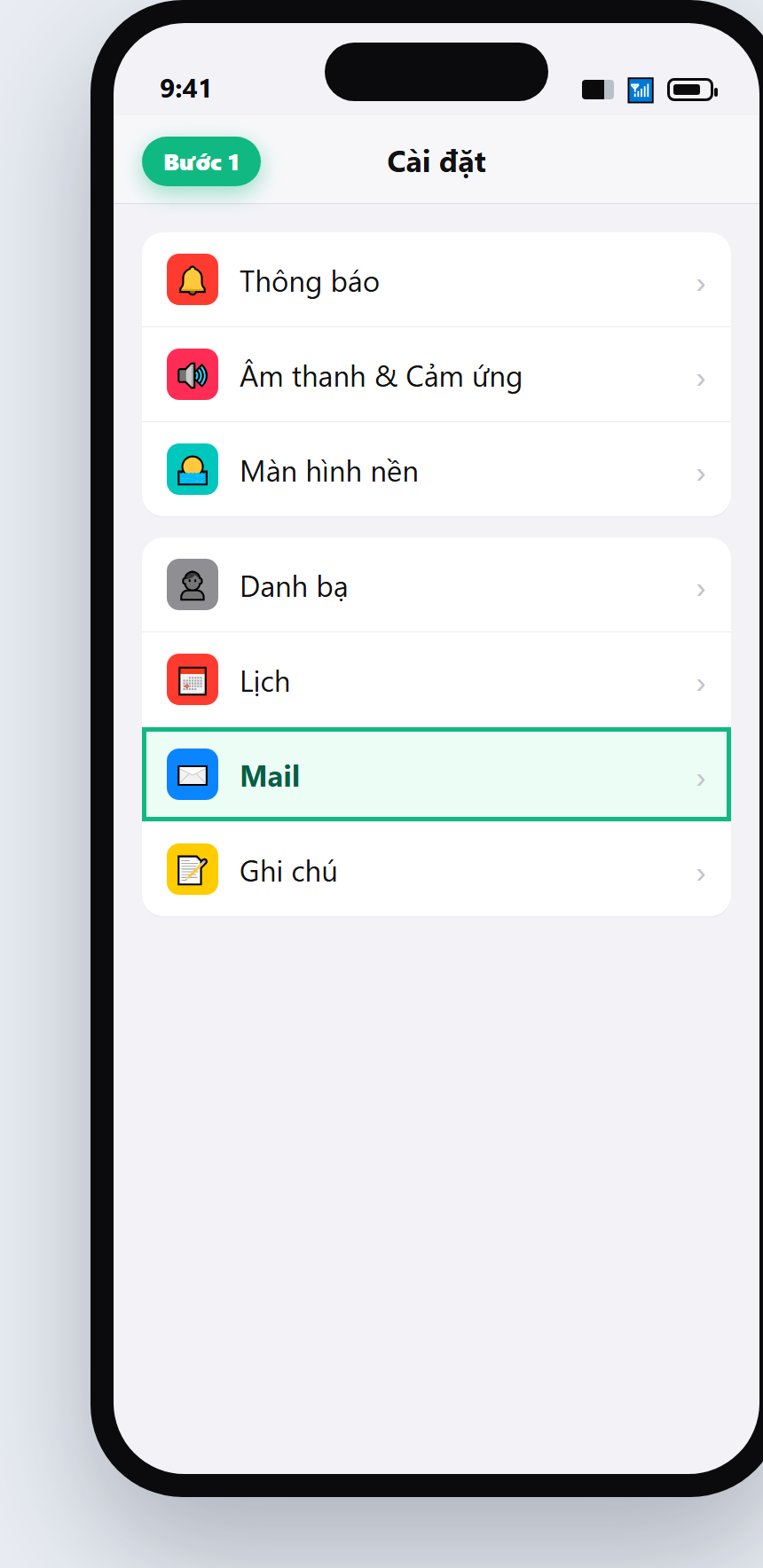
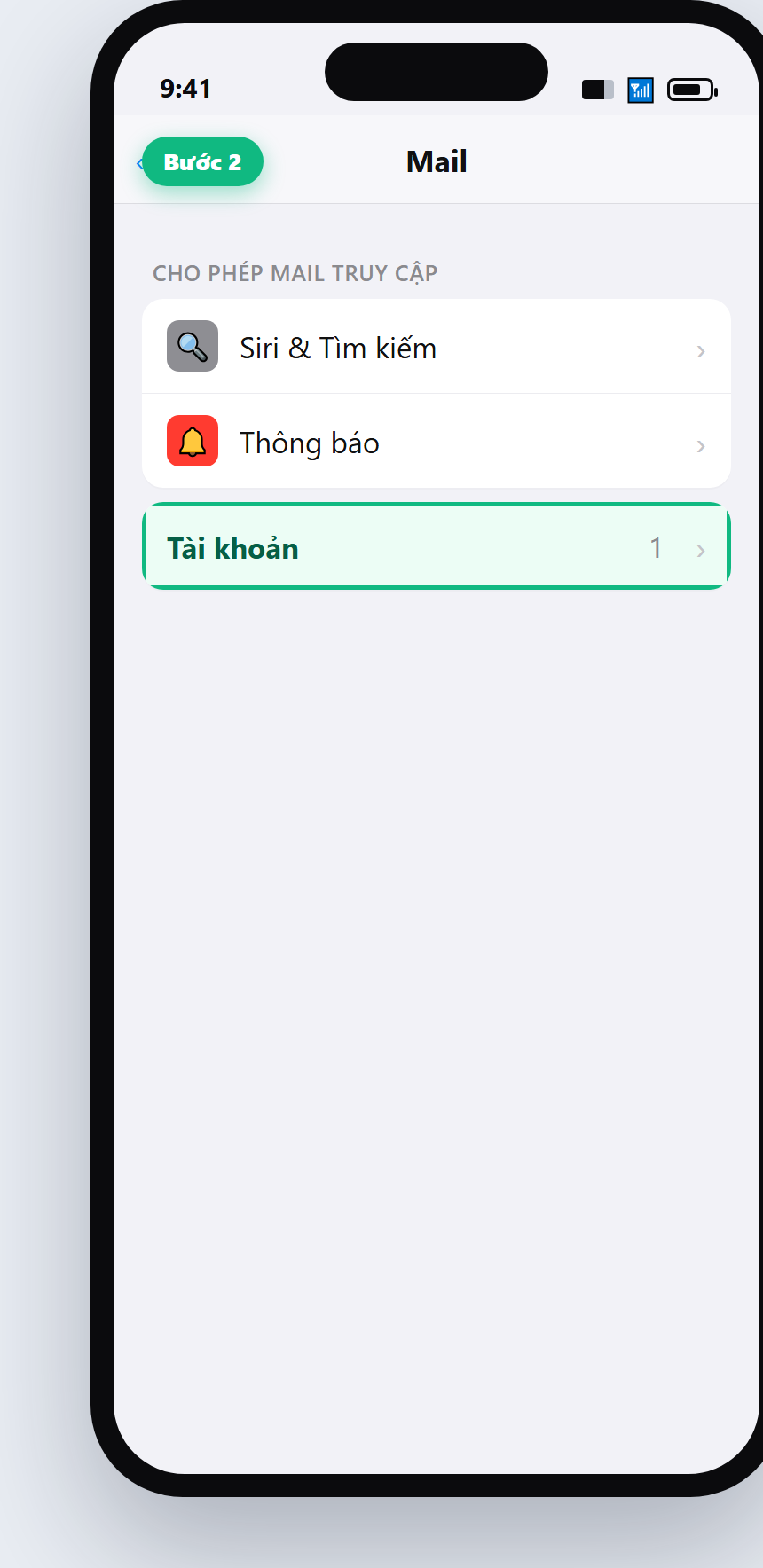
Khuyên dùng Đây là cách gọn nhất, không cần cài thêm ứng dụng. Làm lần lượt theo 8 bước dưới đây.
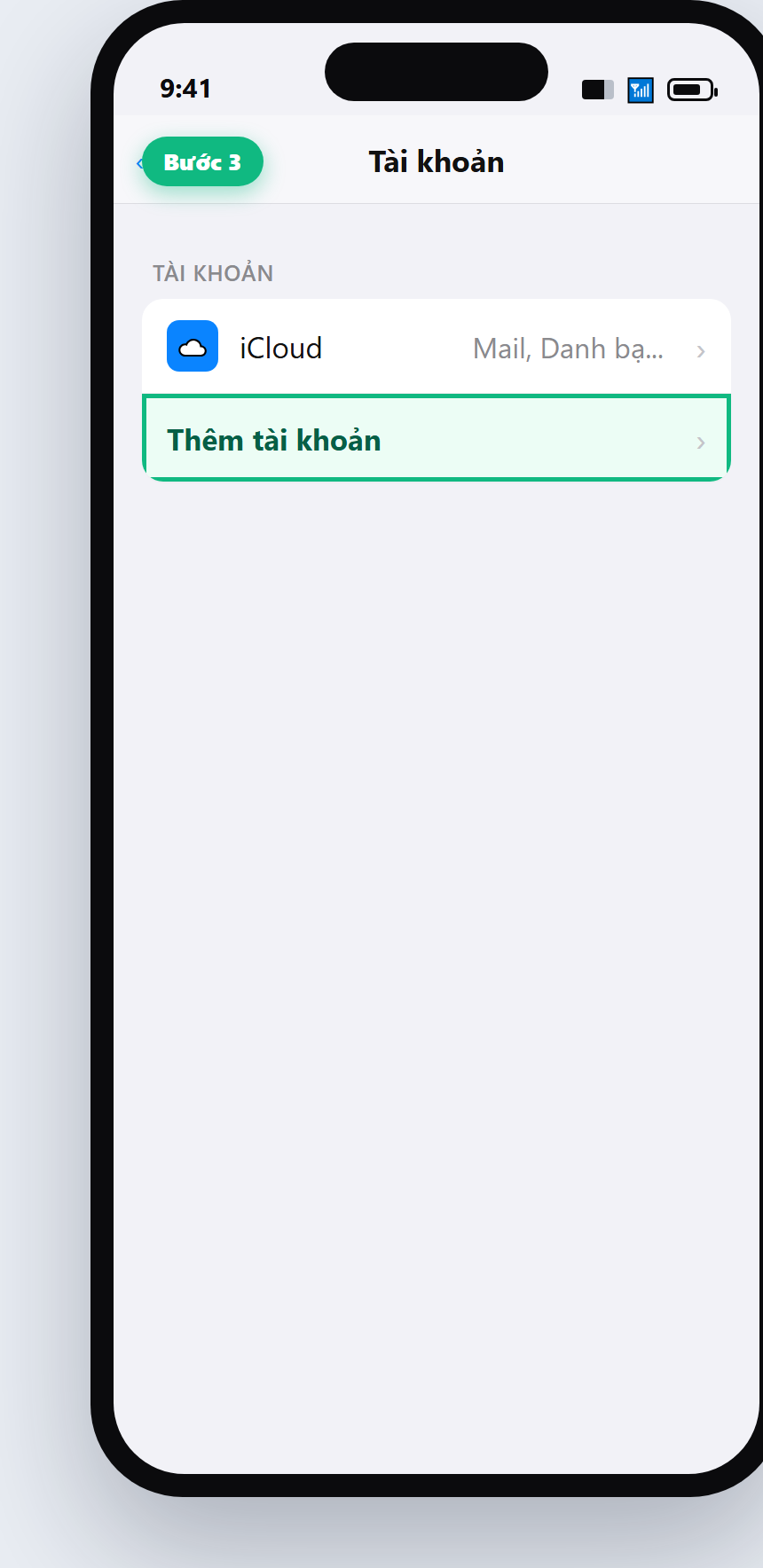
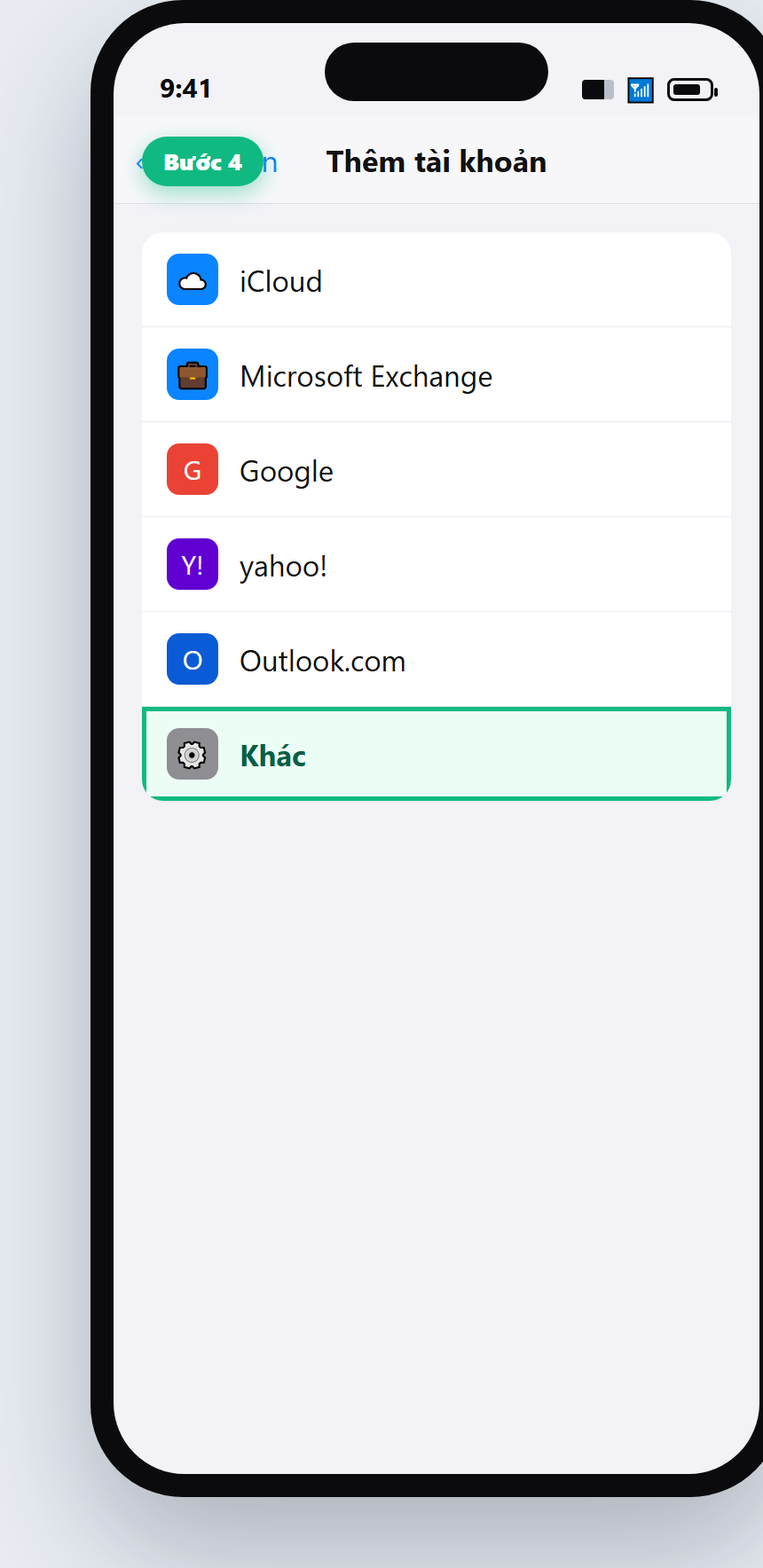
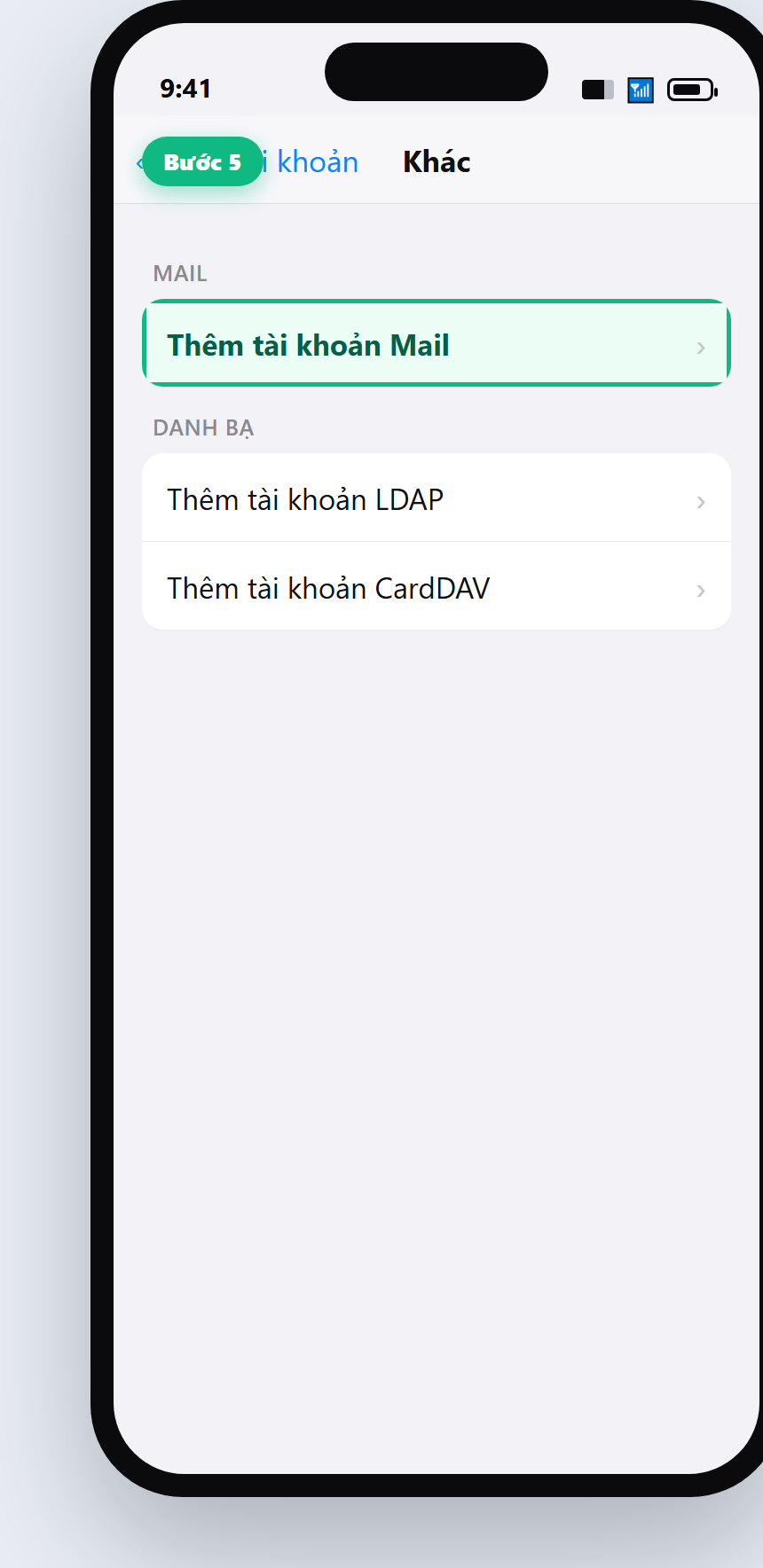
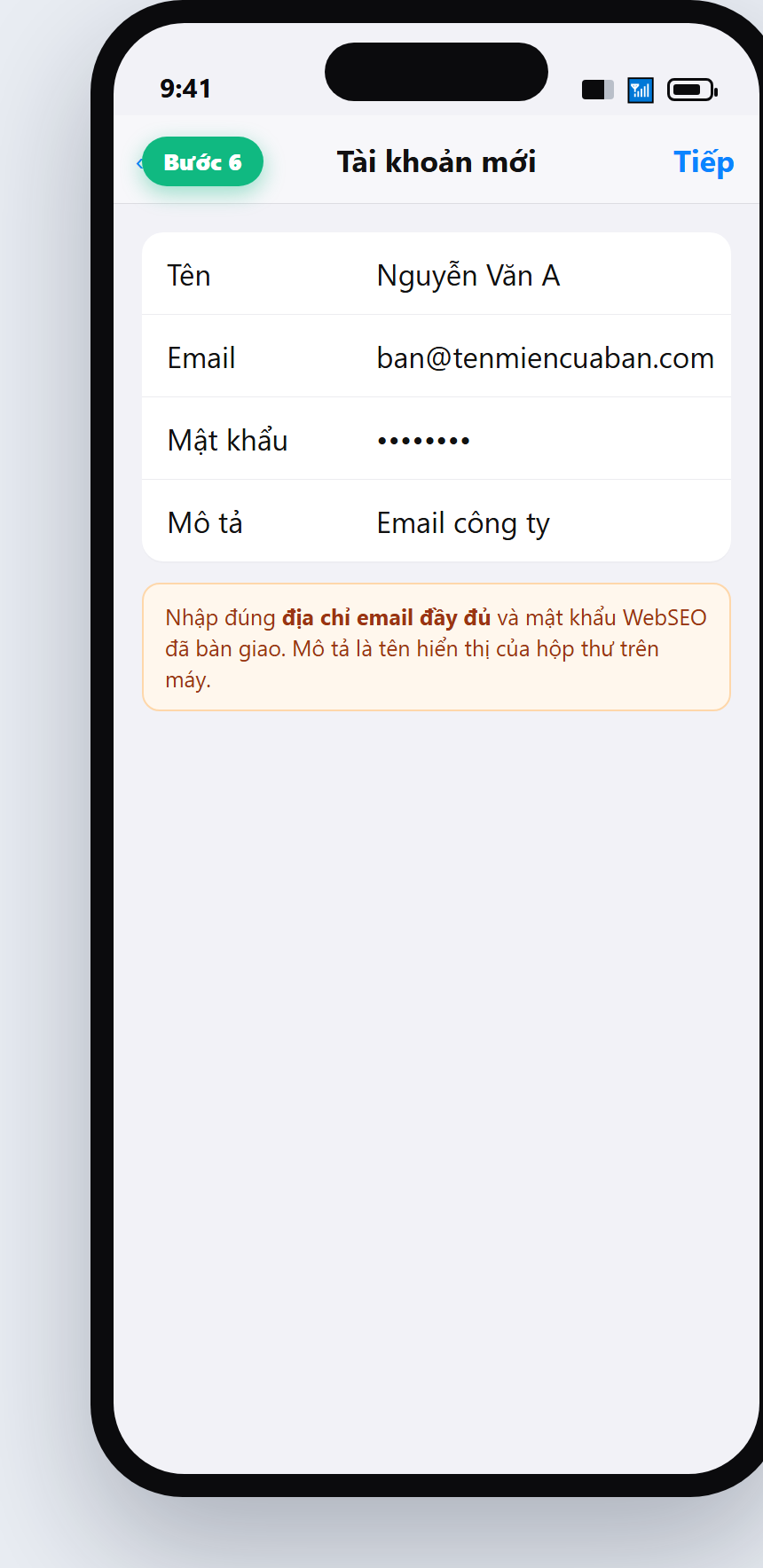
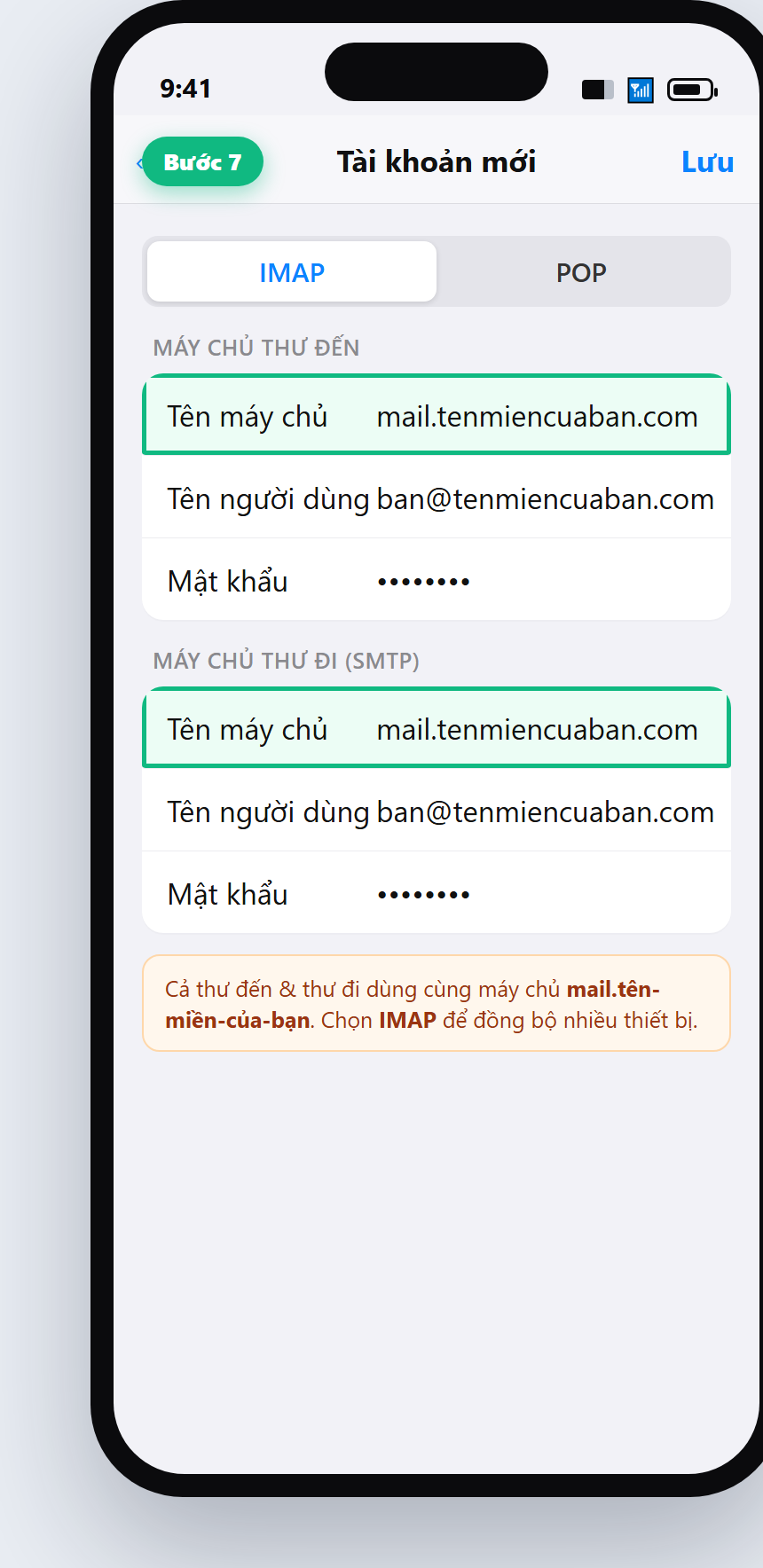
mail.tên-miền, tên người dùng là email đầy đủ → bấm Lưu.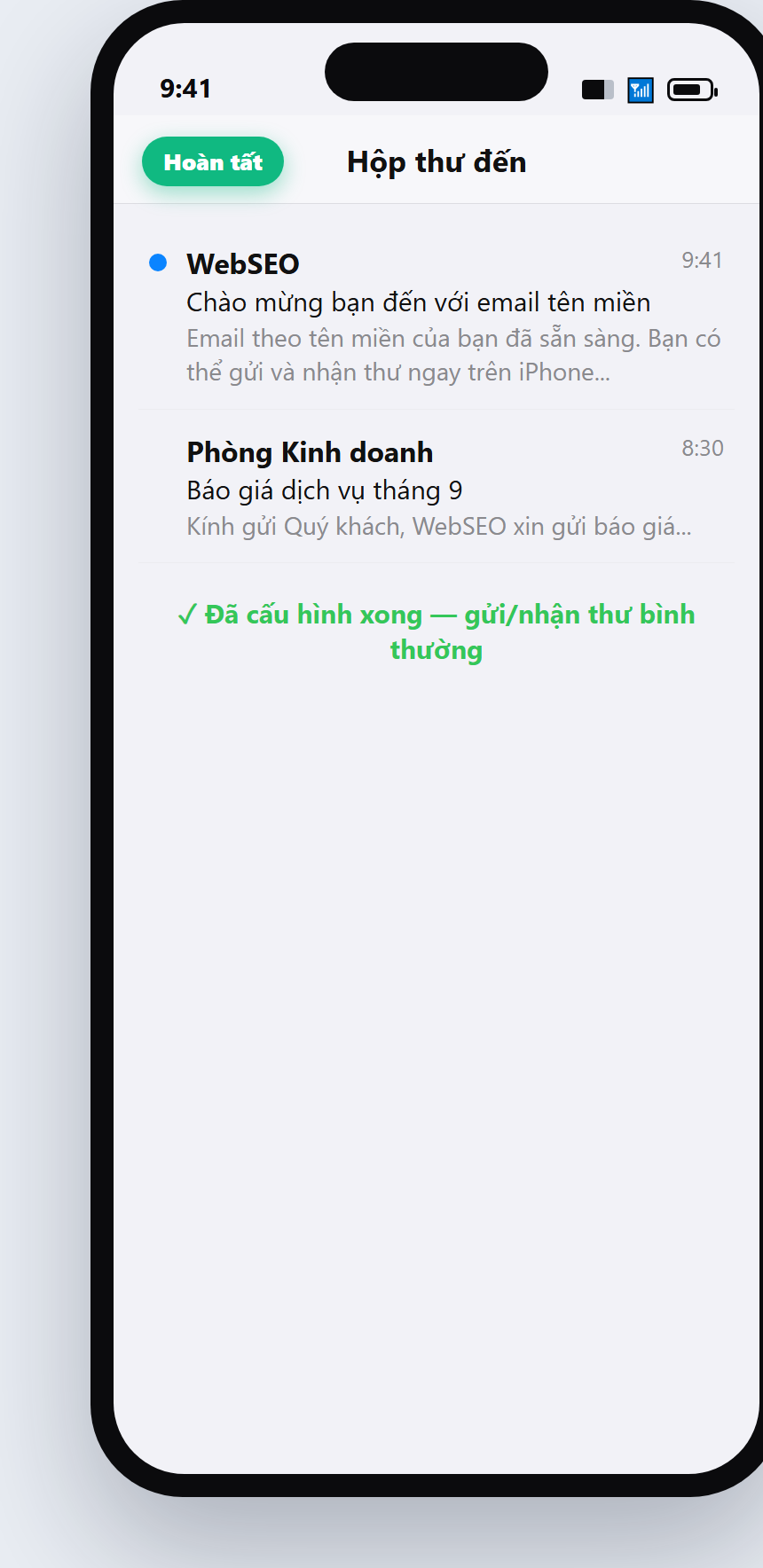
Cách 2: Dùng ứng dụng Outlook
Nếu bạn quen giao diện Outlook hoặc muốn quản lý nhiều hộp thư, có thể dùng ứng dụng Microsoft Outlook (miễn phí).
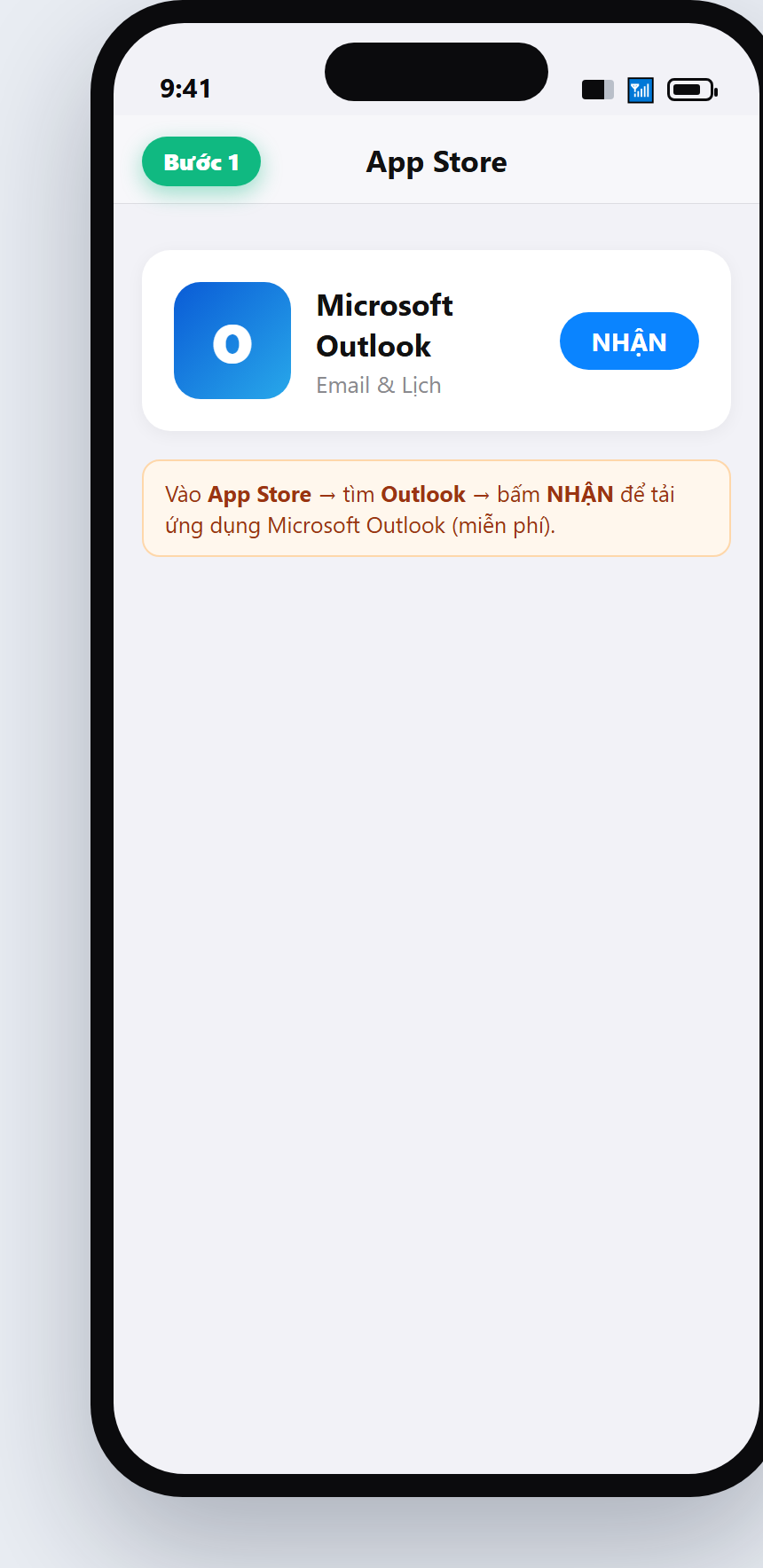
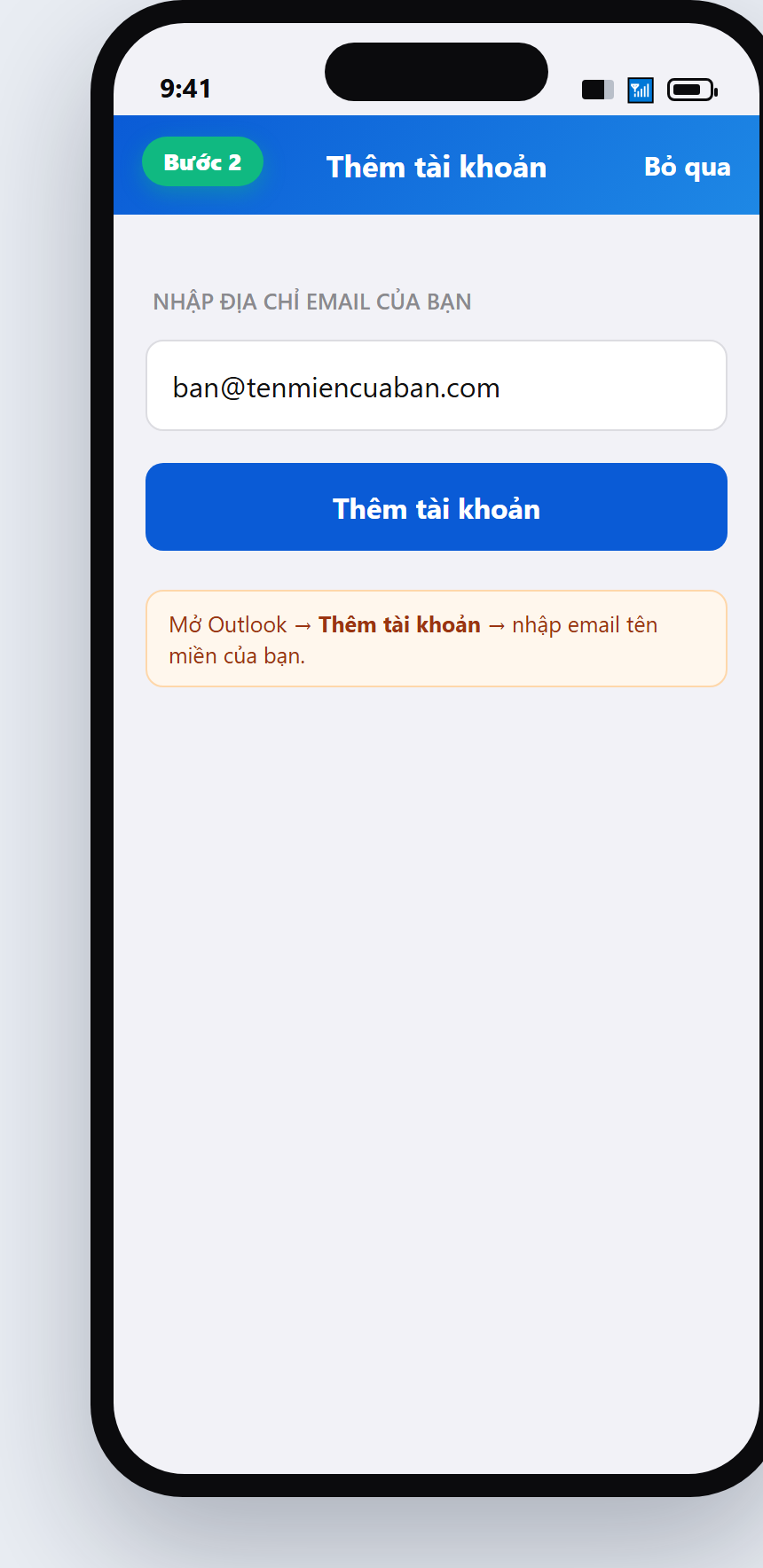
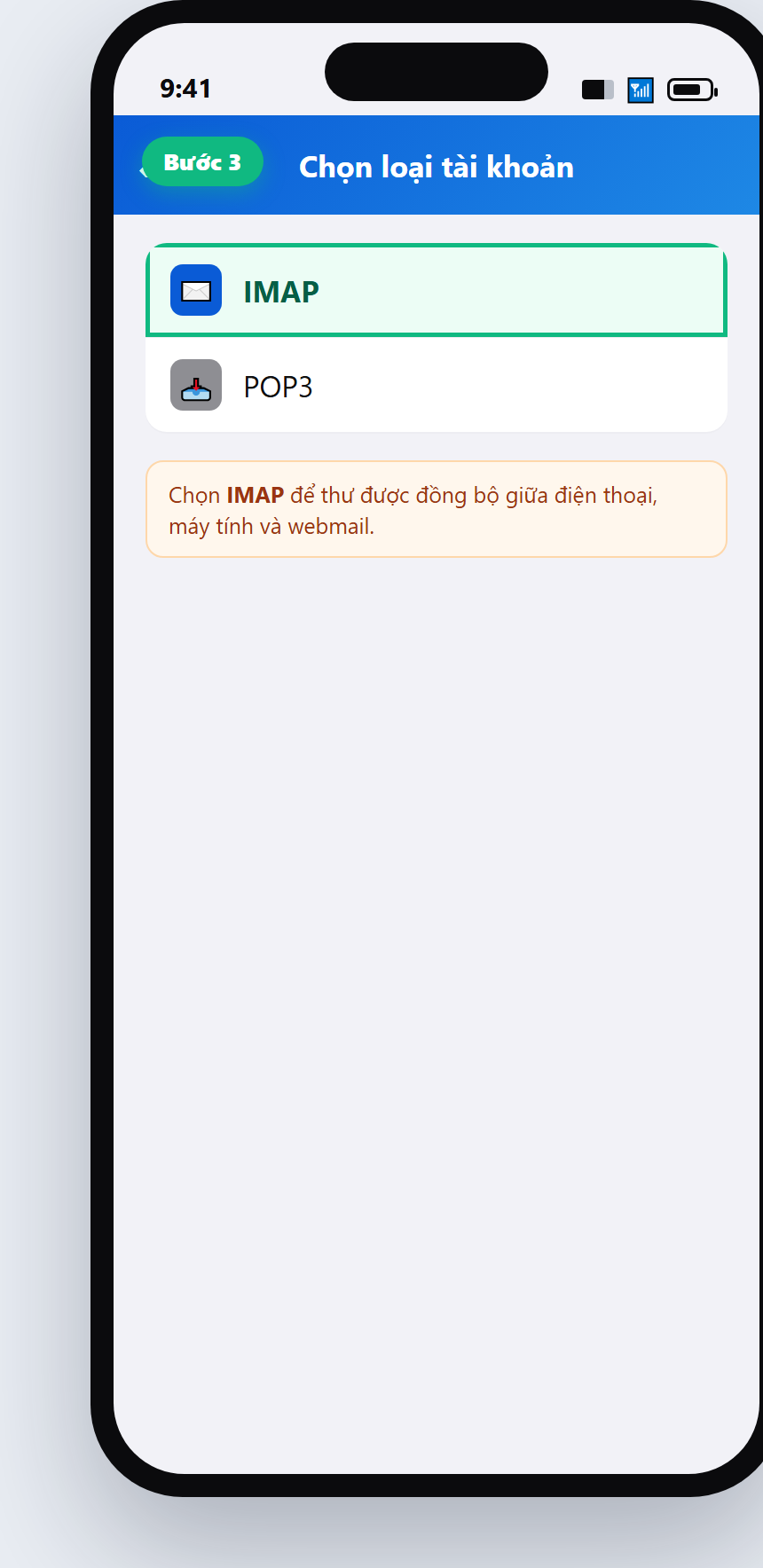
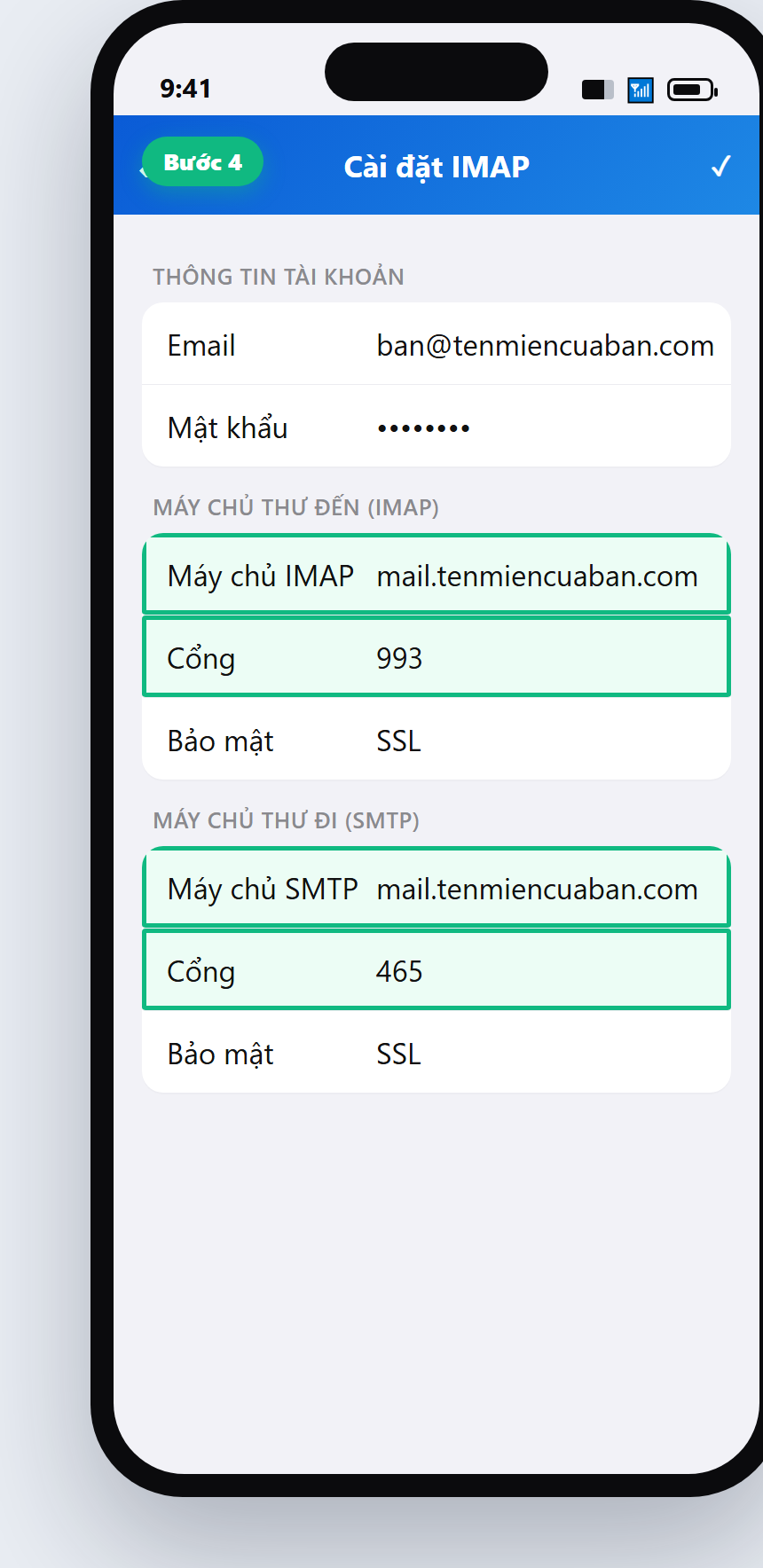
mail.tên-miền:993, SMTP mail.tên-miền:465, bảo mật SSL, tên đăng nhập là email đầy đủ.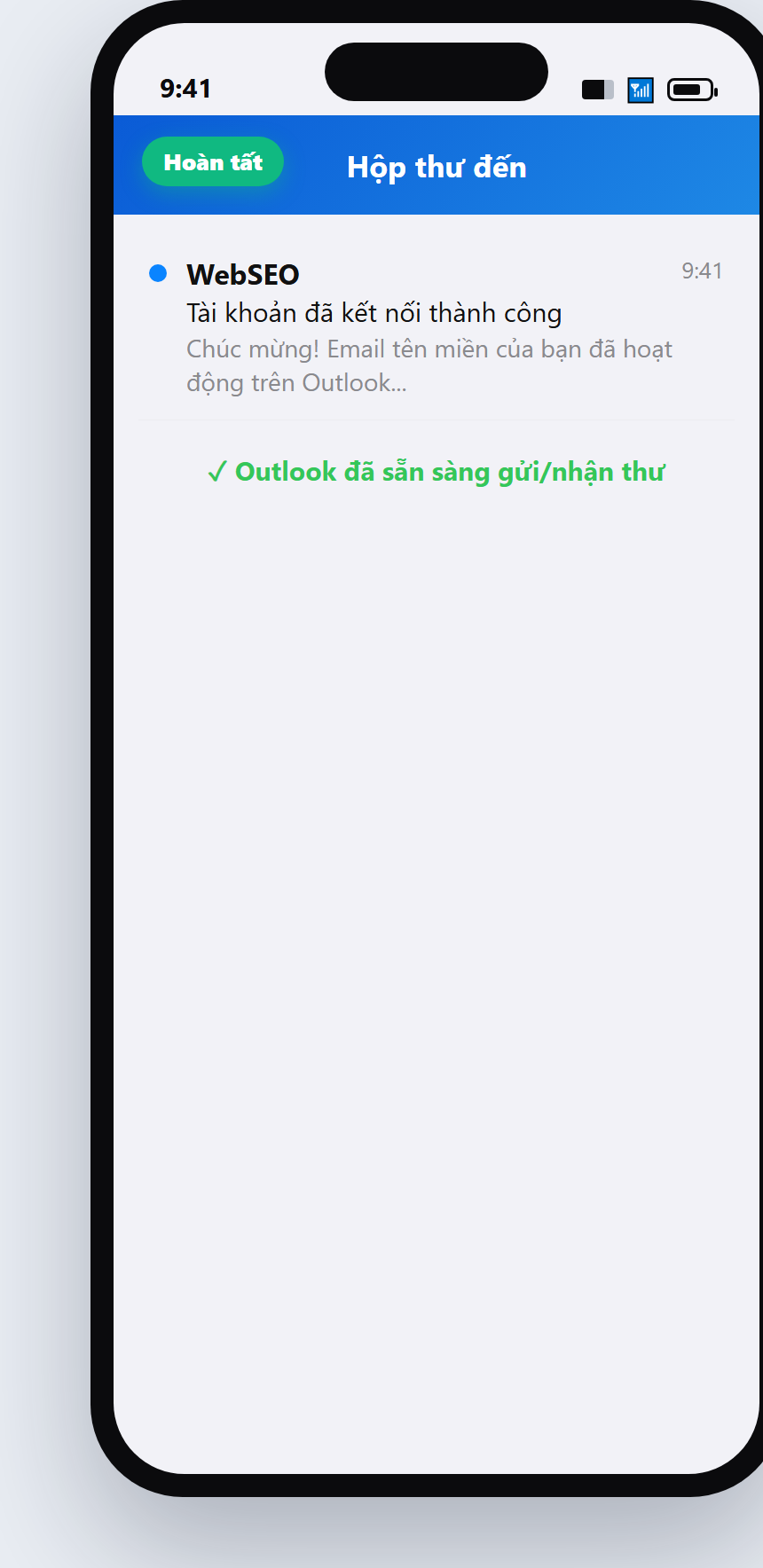
Các lỗi thường gặp & cách xử lý
| Hiện tượng | Cách xử lý |
|---|---|
| “Không xác minh được danh tính máy chủ” | Bấm Chi tiết → Tin cậy (hoặc Tiếp tục). Chứng chỉ SSL hợp lệ, an toàn. |
| Không đăng nhập được / sai mật khẩu | Kiểm tra lại email & mật khẩu (phân biệt hoa–thường). Thử đăng nhập webmail để chắc chắn mật khẩu đúng. |
| Nhận được thư nhưng không gửi được | Kiểm tra Máy chủ thư đi (SMTP): cổng 465, SSL, và điền đúng tên đăng nhập/mật khẩu (SMTP cũng cần xác thực). |
| Không nhận được thư / lỗi kết nối máy chủ | Có thể tên miền chưa trỏ đúng bản ghi MX/A về máy chủ thư. Liên hệ WebSEO để kiểm tra giúp. |
| Sai cổng | Đảm bảo IMAP = 993, SMTP = 465, đều bật SSL. Không dùng cổng 143/25 không mã hoá. |
Kết luận
Chỉ với vài phút, bạn đã có thể gửi & nhận email theo tên miền ngay trên iPhone — chuyên nghiệp và tiện lợi. Nguyên tắc chung cho mọi ứng dụng thư: máy chủ là mail.<tên-miền>, tên đăng nhập là email đầy đủ, IMAP 993 / SMTP 465, luôn bật SSL. Cách làm tương tự cũng áp dụng cho máy tính (Outlook, Thunderbird) và điện thoại Android.