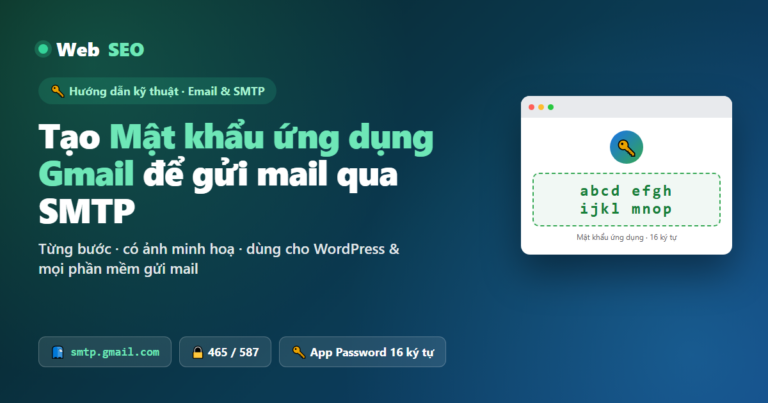
Từ 2022 Google đã ngừng cho phép đăng nhập bằng mật khẩu thường với các ứng dụng gửi/nhận mail qua SMTP, IMAP (tính năng “ứng dụng kém an toàn” bị gỡ bỏ). Để website hay phần mềm của bạn gửi email qua Gmail, bạn phải dùng Mật khẩu ứng dụng (App Password) — một mã 16 ký tự riêng biệt. Bài viết hướng dẫn tạo mật khẩu ứng dụng Gmail để gửi mail qua SMTP chi tiết từng bước, có ảnh minh hoạ.
Mật khẩu ứng dụng là gì? Vì sao cần dùng?
Mật khẩu ứng dụng là mã gồm 16 ký tự do Google cấp, cho phép một ứng dụng cụ thể đăng nhập vào tài khoản Google mà không dùng mật khẩu chính. Ưu điểm:
- An toàn hơn: mỗi ứng dụng một mã riêng, lộ mã nào chỉ thu hồi mã đó, không ảnh hưởng mật khẩu chính.
- Bắt buộc: Gmail hiện chỉ chấp nhận App Password (hoặc OAuth2) cho SMTP/IMAP — mật khẩu thường sẽ bị từ chối.
- Dễ quản lý: xem và thu hồi bất cứ lúc nào trong tài khoản Google.
Điều kiện bắt buộc
- Đã bật Xác minh 2 bước (2-Step Verification) cho tài khoản Google — nếu chưa bật, mục “Mật khẩu ứng dụng” sẽ không xuất hiện.
- Tài khoản Gmail cá nhân, hoặc Google Workspace được quản trị viên cho phép (một số tổ chức tắt tính năng này).
- Không dùng cho tài khoản đang bật Chương trình bảo vệ nâng cao (Advanced Protection).
Các bước tạo Mật khẩu ứng dụng Gmail
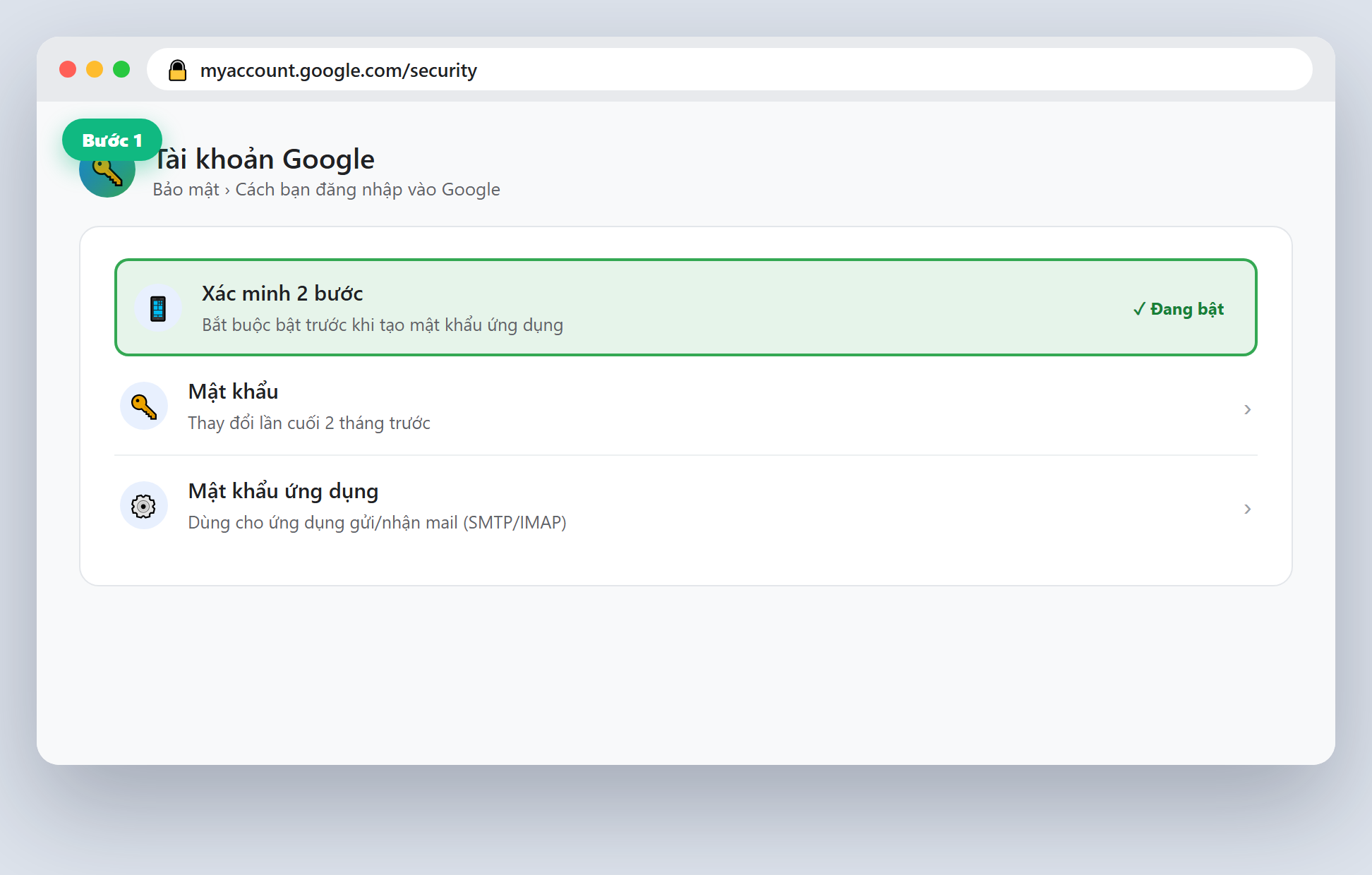
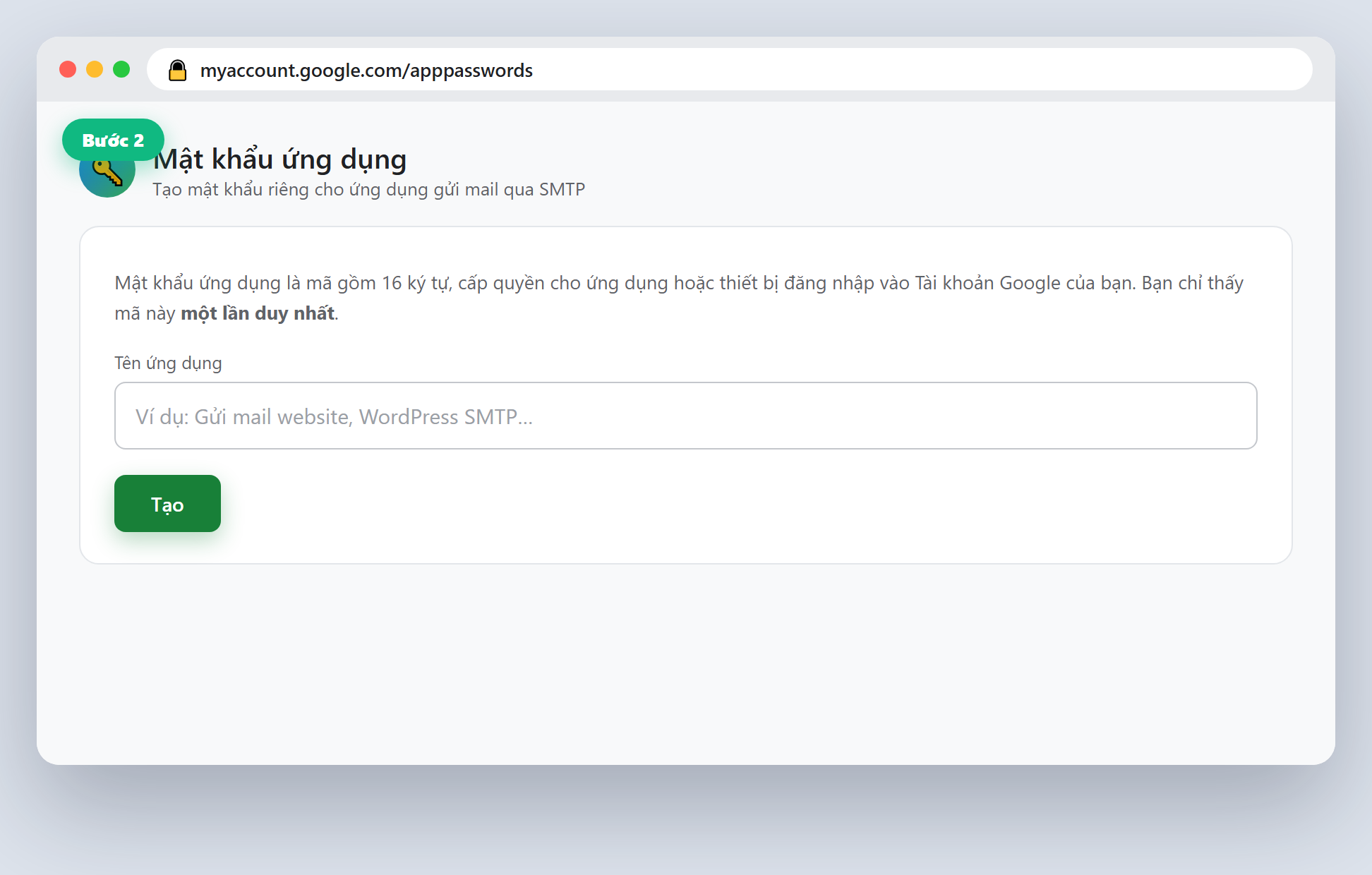
myaccount.google.com/apppasswords (hoặc gõ “Mật khẩu ứng dụng” vào ô tìm kiếm trong phần Bảo mật).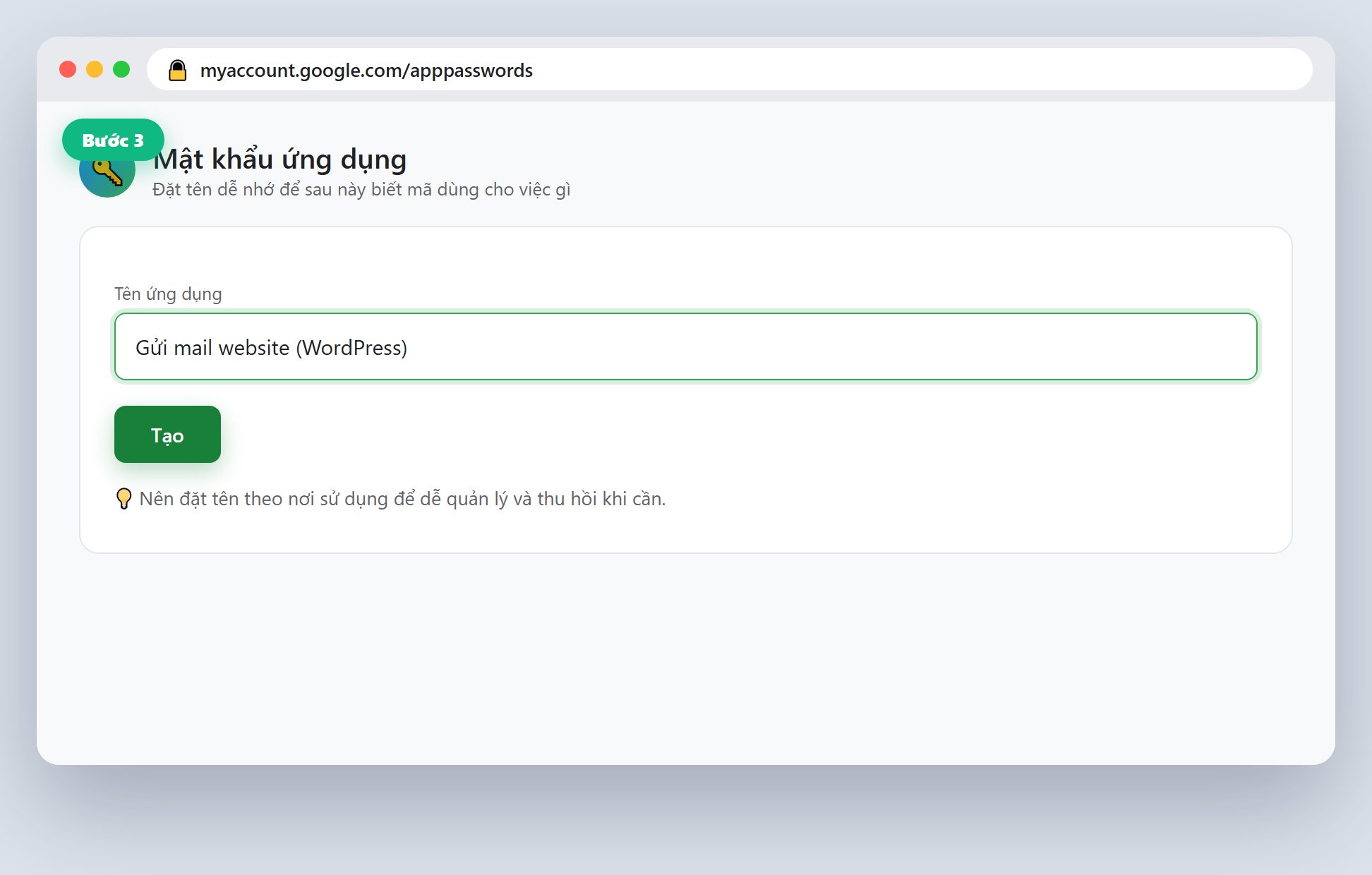
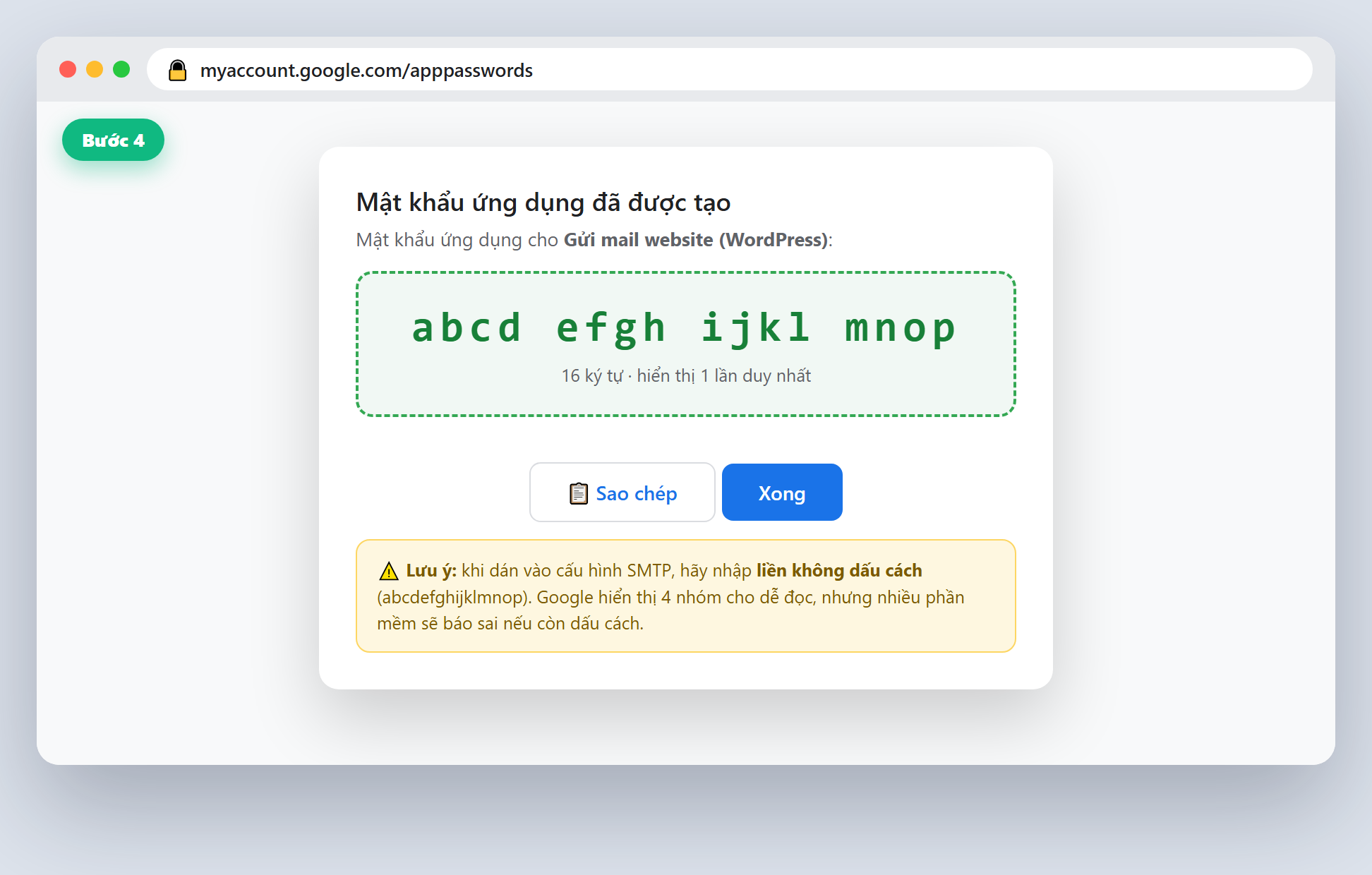
abcd efgh ijkl mnop), nhưng rất nhiều phần mềm sẽ báo sai mật khẩu nếu bạn để nguyên dấu cách. Hãy nhập liền: abcdefghijklmnop.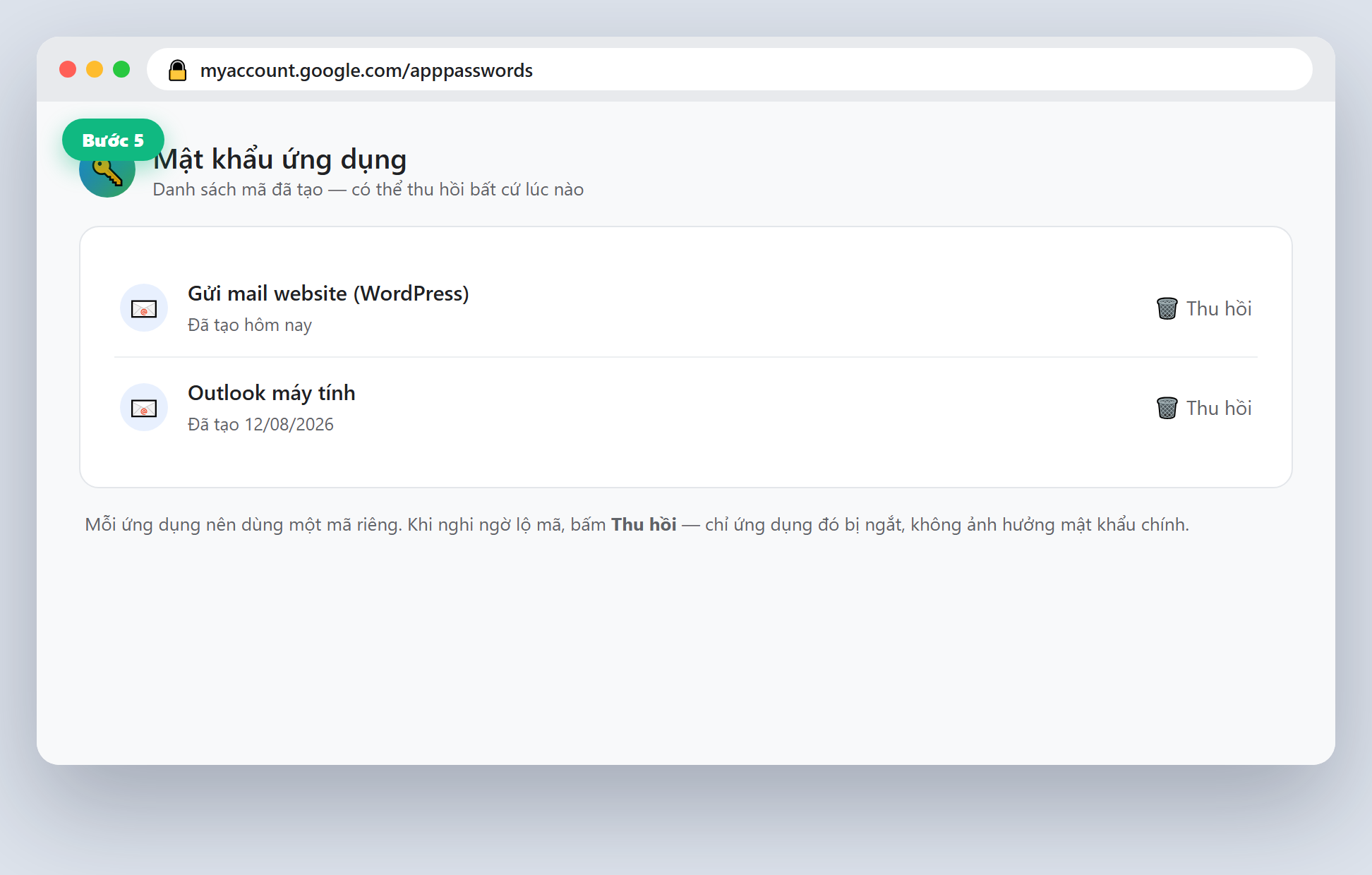
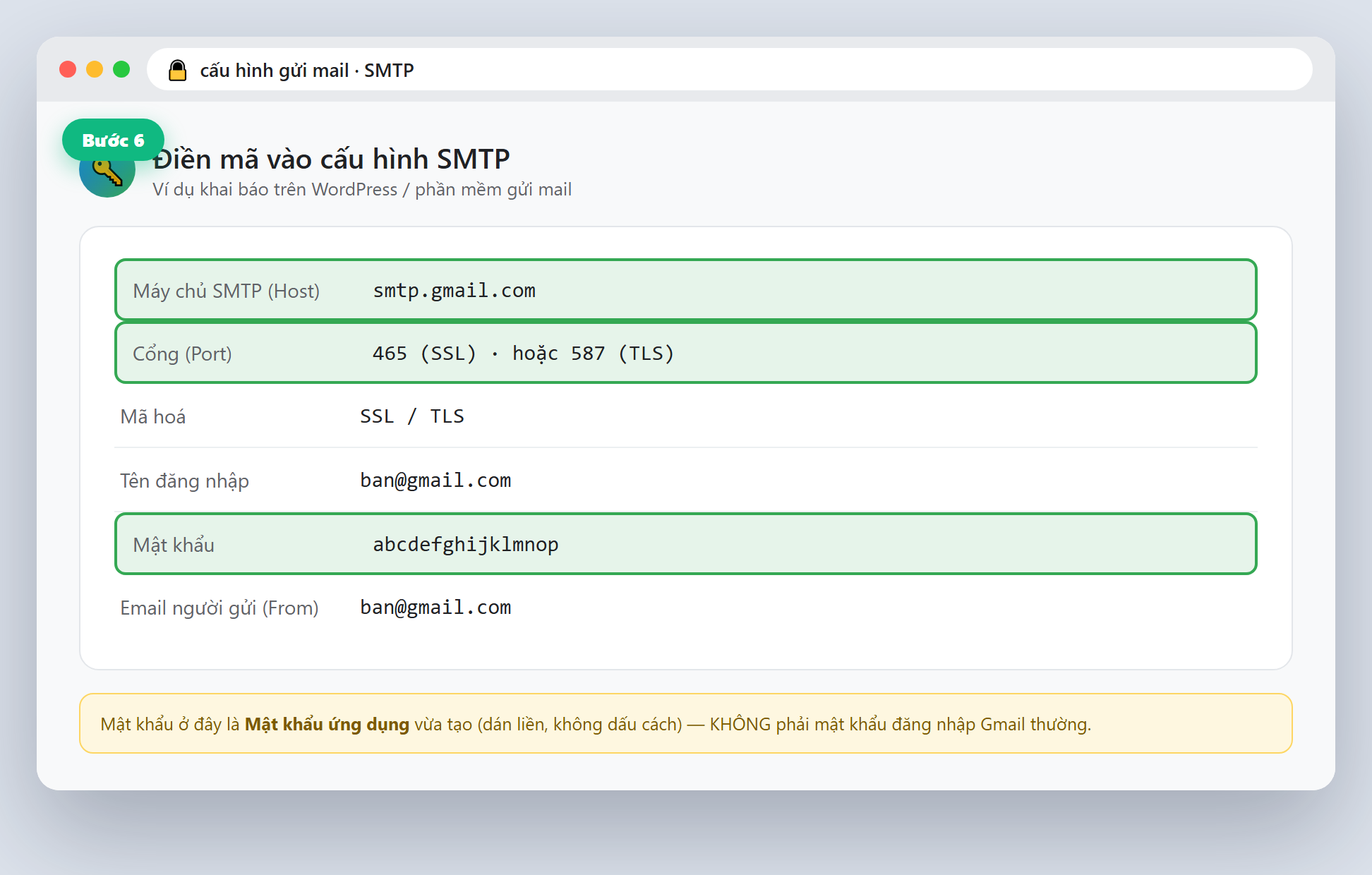
smtp.gmail.com, cổng 465 (SSL) hoặc 587 (TLS), tên đăng nhập là địa chỉ Gmail đầy đủ.Thông số SMTP của Gmail
| Thông số | Giá trị |
|---|---|
| Máy chủ SMTP (Host) | smtp.gmail.com |
| Cổng (Port) | 465 (SSL) hoặc 587 (TLS / STARTTLS) |
| Mã hoá | SSL/TLS (khuyến nghị bật) |
| Tên đăng nhập | Địa chỉ Gmail đầy đủ (vd ban@gmail.com) |
| Mật khẩu | Mật khẩu ứng dụng 16 ký tự (dán liền, không dấu cách) |
| Giới hạn gửi | ~500 email/ngày (Gmail thường) · ~2.000 (Google Workspace) |
Ví dụ cấu hình
Trên WordPress (plugin WP Mail SMTP)
Chọn Mailer Other SMTP → điền: Host smtp.gmail.com, Encryption SSL, Port 465, bật Authentication, SMTP Username là email, SMTP Password là mật khẩu ứng dụng. Bấm Send a Test Email để kiểm tra.
Trong code PHP (PHPMailer)
$mail->isSMTP();
$mail->Host = ‘smtp.gmail.com’;
$mail->SMTPAuth = true;
$mail->Username = ‘ban@gmail.com’;
$mail->Password = ‘abcdefghijklmnop’; // mật khẩu ứng dụng, KHÔNG dấu cách
$mail->SMTPSecure = ‘ssl’; $mail->Port = 465; // hoặc ‘tls’ + 587
Các lỗi thường gặp & cách xử lý
| Hiện tượng | Cách xử lý |
|---|---|
| “Username and Password not accepted” | Chưa bật Xác minh 2 bước, hoặc đang dùng mật khẩu thường, hoặc mã còn dấu cách. Hãy tạo App Password và dán liền. |
| Không thấy mục “Mật khẩu ứng dụng” | Chưa bật 2 bước; hoặc tài khoản Workspace bị admin tắt; hoặc đang bật Chương trình bảo vệ nâng cao. |
| Đang gửi tốt thì bỗng lỗi đăng nhập | Bạn vừa đổi mật khẩu Gmail chính → mọi App Password bị thu hồi. Tạo mã mới và cập nhật lại. |
| Gửi được vài chục thư rồi bị chặn | Vượt giới hạn gửi/ngày của Gmail. Với nhu cầu gửi lớn nên dùng dịch vụ SMTP chuyên dụng. |
Lưu ý bảo mật
- Mỗi ứng dụng/website nên dùng một mã riêng, đặt tên rõ ràng để dễ thu hồi.
- Không lưu mã trực tiếp trong mã nguồn công khai (GitHub…). Dùng biến môi trường hoặc file cấu hình ngoài repo.
- Nghi ngờ lộ mã → vào tài khoản Google Thu hồi ngay; các ứng dụng khác không bị ảnh hưởng.
Câu hỏi thường gặp
Mật khẩu ứng dụng Gmail là gì?
Là mã 16 ký tự do Google cấp cho một ứng dụng cụ thể để đăng nhập tài khoản qua SMTP/IMAP mà không dùng mật khẩu chính, an toàn và có thể thu hồi riêng.
Có bắt buộc bật xác minh 2 bước không?
Có. Nếu chưa bật Xác minh 2 bước, Google sẽ không hiển thị tuỳ chọn tạo Mật khẩu ứng dụng.
Vì sao dán mã vào lại báo sai mật khẩu?
Thường do còn dấu cách giữa 4 nhóm ký tự. Hãy nhập liền 16 ký tự, không khoảng trắng.
Gmail cho gửi tối đa bao nhiêu email mỗi ngày?
Khoảng 500 email/ngày với Gmail thường và ~2.000 với Google Workspace. Vượt hạn mức sẽ bị tạm chặn gửi.
Tạo Mật khẩu ứng dụng có mất phí không?
Hoàn toàn miễn phí. Bạn có thể tạo nhiều mã cho nhiều ứng dụng khác nhau.